Your cart is currently empty!
Category: آموزش نرم افزار Adams
آموزش نرمافزار Adams | آدامز
آموزش نرمافزار Adams به صورت ساده و روان در قالبهای متنی، تصویری و ویدئویی. Adams یکی از پرکاربردترین نرمافزارها در حوزهی تحلیل حرکتی و دینامیکی چند بدنه یا MBD (Multibody dynamic) در جهان است. با فراگیری آموزش نرم افزار Adams میتوانید انواع مکانیزم های مختلف مکانیکی را مدلسازی، تحلیل و بررسی کنید.
آموزش ها در این بخش شامل مباحث مدلسازی، شبیه سازی و حل انواع مسائل دینامیک ماشین در نرم افزار آدامز است.
با آموزش های تخصصی نرمافزار آدامز در سایت AdamsCenter.ir می توانید بازهی وسیعی از تحلیلهای حرکتی و دینامیکی را برای شبیهسازی و پیشبینی وضعیت تجهیزات مکانیکی انجام دهید.
مباحث مختلفی برای آموزش نرم افزار Adams در این بخش ارائه شده است:
معرفی ابزار Adams Machinery
Adams Machinery یکی از ابزارهای نرمافزار MSC Adams است، این ابزار اماکن ایجاد و تنظیم انواع مکانیزمهای مربوط به انواع حرکت در سیستمهای مختلف را فراهم میسازد. در این پست از مجموعه مطالب مربوط به آموزشهای مقدماتی نرمافزار MSC Adams در رابطه با این ابزار بیشتر صحبت خواهیم کرد.
معرفی ابزار Adams Machinery
نرمافزار Adams برای طراحی و انجام تحلیل دارای ابزارهای مختلفی است، که یکی از این ابزار یا افزونهها، ابزار Machinery است. این ابزار دارای چندین ماژول مختلف است که امکان ایجاد و تنظیم انواع چرخدندهها، تسمه، زنجیر، کابل و پولی، موتورها و مکانیزمهای بر پایه بادامک را در محیط Adams/view فراهم میکنند.
برای دسترسی به این ابزار باید در محیط اصلی (view) نرمافزار Adams به زبانه Machinery بروید.
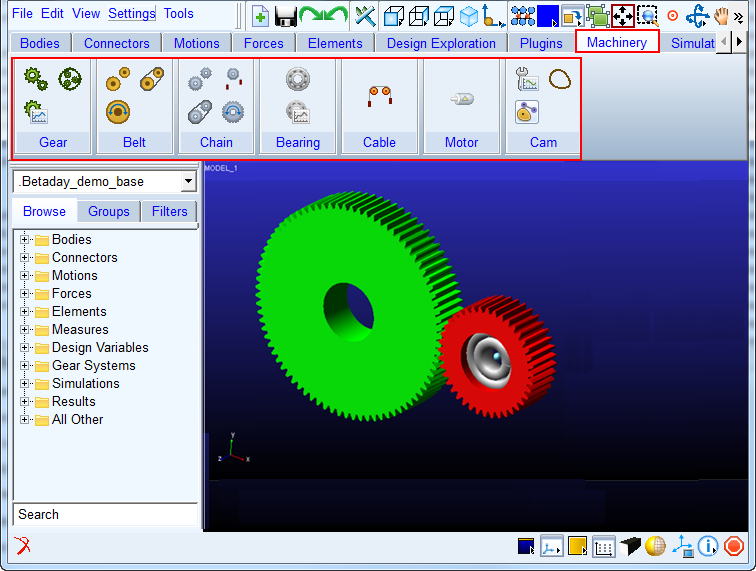
مکان دسترسی به امکانات ابزار Adams Machinery این ابزار به کاربران کمک میکند تا در مرحله پیشپردازش (pre-processing ) امکان تعریف هندسههای پیچیده (مانند چرخدندهها، موتورها و …) و همچنین ایجاد ارتباطات بین مکانیزمها برای حرکت و هدایت آنها را داشته باشند. همچنین در مرحله پس پردازش (post-processing) با ارائه دادهها و گزارشهای مختلف از حرکت سازه و مکانیزم امکان خروجی امکان گرفتن خروجیهای مختلف را بر اساس نیاز کاربر فراهم میسازد.
مطالب مرتبط:
شروع طراحی در نرمافزار MSC Adams
دانلود نرم افزار MSC Adams 2020زبانه ابزار Adams Machinery دارای ۷ زیرمجموعه است که عبارتاند از:
- چرخدنده یا Gear
- تسمه یا Belt
- زنجیر یا Chain
- یاتاقان یا Bearing
- کابل یا Cable
- موتور یا Motor
- بادامک یا Cam
برای هر یک از زیرمجموعههای گفتهشده، چند نوع مختلف از امکانات ایجاد و تنظیم وجود دارد. با انتخاب گزینه ایجاد هرکدام از موارد فوق پنجره تعریف ورودیها باز میشود، با پیشروی در هر مرحله از ایجاد مکانیزم موردنظر با کمک پنجره بازشده در هر مرحله، میتوانید که دادههای تعریفشده ورودی را در فایلی با پسوند .wzd ذخیره کنید.
در ادامهی انتشار آموزشهای نرمافزار MSC Adams در رابطه با نحوه کار با انواع ابزارهای فوق مطالبی ارائه خواهد شد.
مطالب مرتبط خارج از سایت:
آموزش نصب و فعالسازی Adams 2020
تنظیمات Working Grid در Adams
تنظیمات شبکه کاری یا Working Grid در محیط نرمافزار Adams view
یکی از ویژگیهای طراحی مدل در محیط view نرمافزار Adams امکان انجام طراحی در دو حالت مختصاتی دستگاه مستطیلی و کروی است. که در این مطلب درباره ویژگی Working Grid و تنظیمات مربوط به هر دو حالت شبکه کاری صحبت خواهیم کرد.
شبکه کاری یا Working Grid چیست؟
شبکه کاری، صفحهای است که با کمک آن میتوان اقدام و طراحی و ایجاد انواع مدل و اجزاء مختلف هندسی کرد. با فعال بودن این ویژگی در محیط Adams/view میتوان تجسم و درک بهتری از مدل ایجادشده یا واردشده در نرمافزار را داشت.
برای دسترسی به بخش مربوط به تنظیمات شبکه کاری باید از منوی اصلی به بخش Settings رفته و از منوی آبشاری آن گزینه Working grid را انتخاب کرد، با این کار پنجره تنظیمات شبکه کاری یا Working Grid Settings باز خواهد شد.
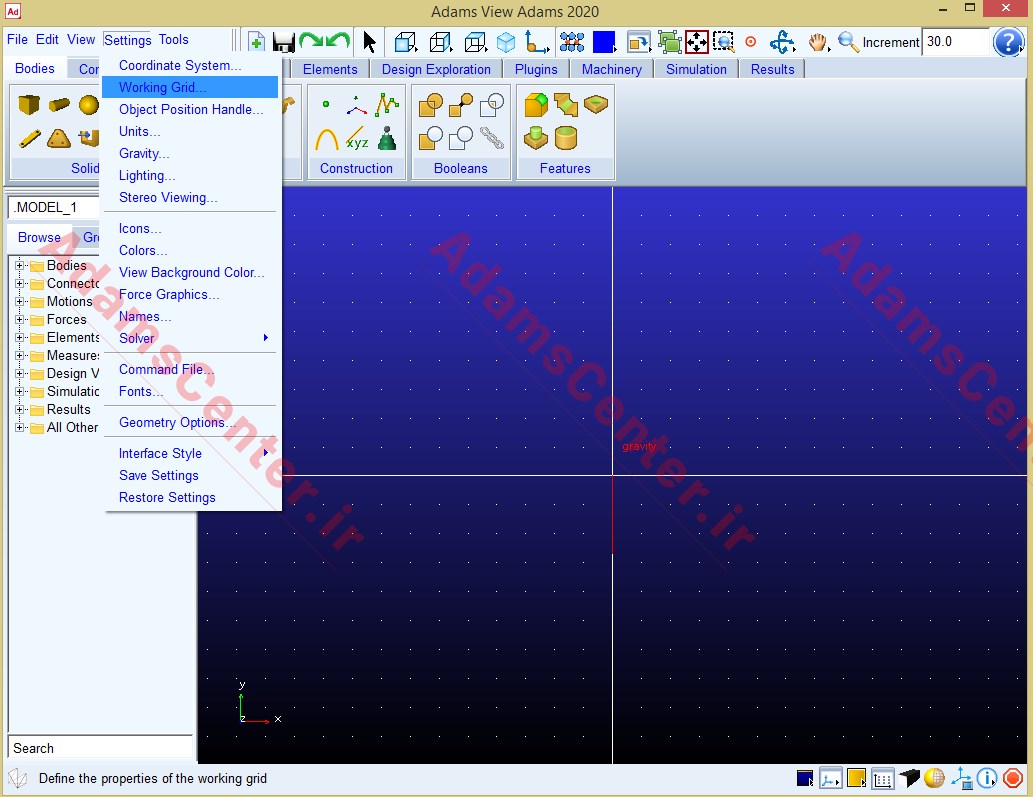
شکل ۱- مسیر پنجره تنظیمات شبکه کاری 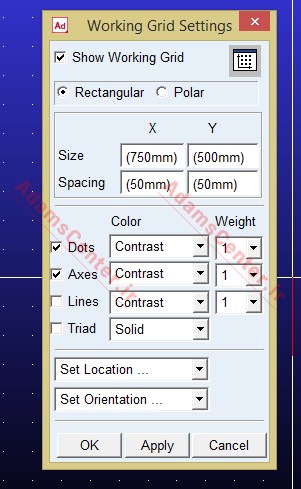
شکل ۲- پنجره تنظیمات شبکه کاری تنظیمات اصلی
پنجره تنظیمات شبکه کاری دارای چند بخش مختلف است. بخش اول این پنجره مربوط به نمایش یا عدم نمایش شبکه کاری در محیط نرمافزار است که این کار با انتخاب یا عدم انتخاب گزینه Show Working Grid قابل تنظیم است.
بخش دوم مربوط به انتخاب نوع شبکه کاری است که شامل دو نوع مستطیلی یا Rectangular و کروی یا Polar است. دو نوع شبکه کاری قابل تنظیم در شکل ۳ و ۴ نشان داده شده است.
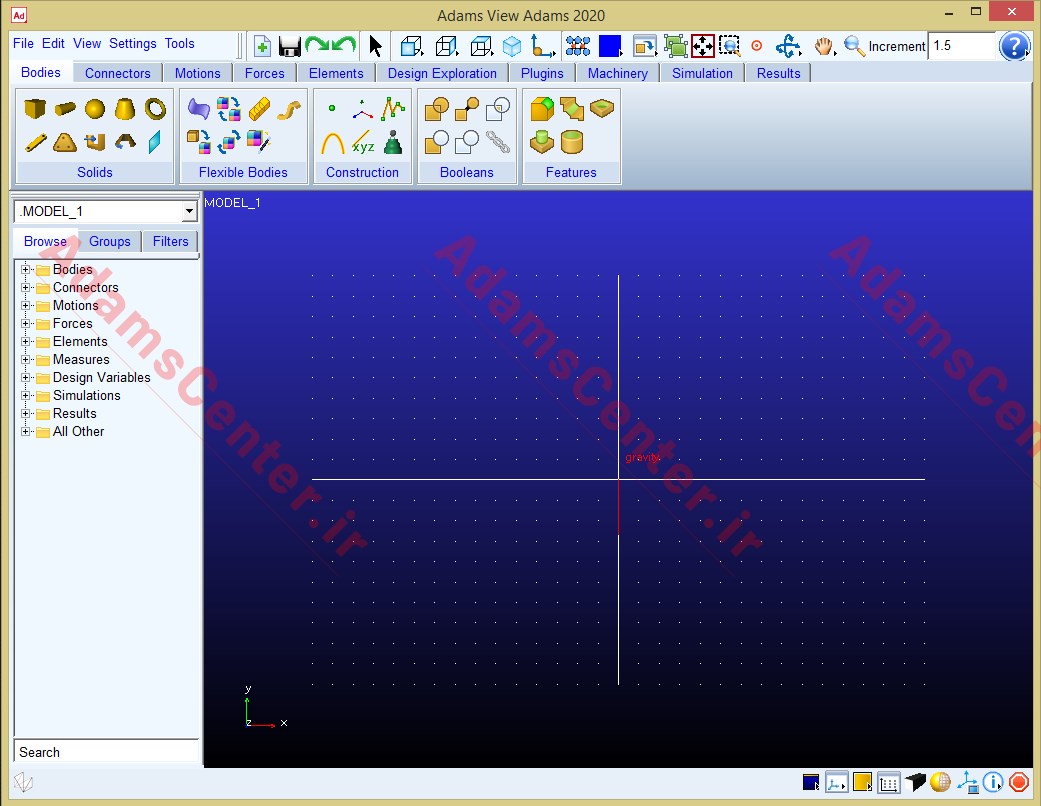
شکل ۳- شبکه کاری با مختصات مستطیلی 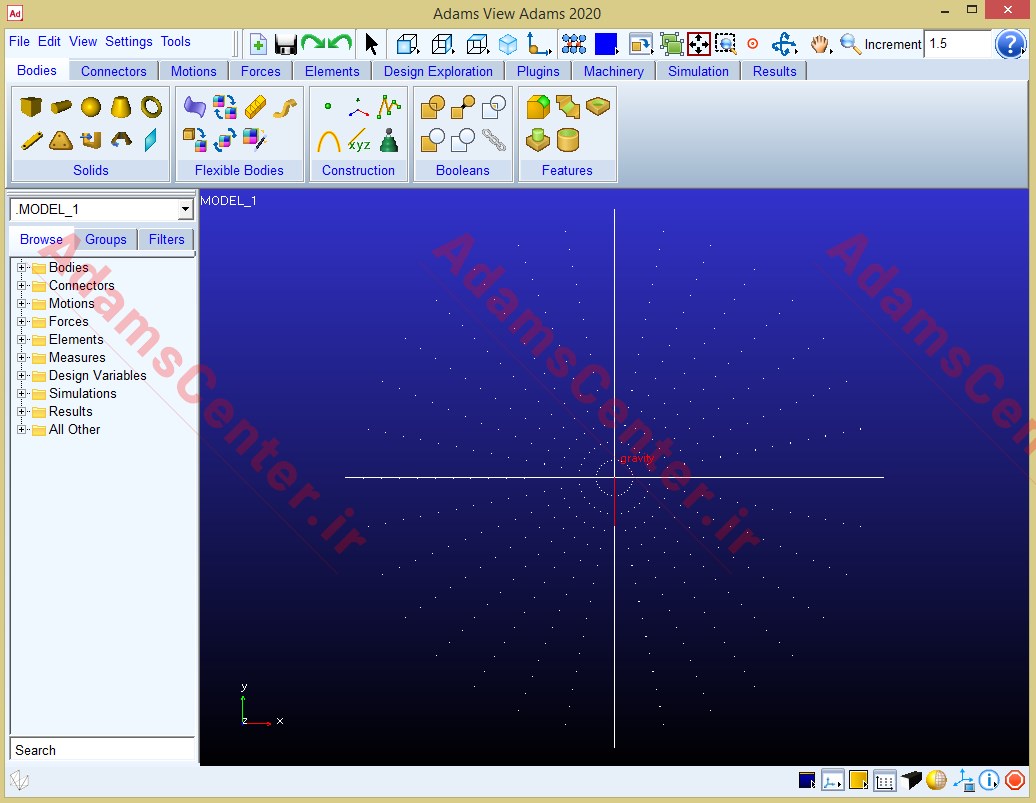
شکل ۴- شبکه کاری با مختصات قطبی بخش سوم مربوط به تنظیمات ابعاد شبکه کاری است، با فعال شدن گزینه نمایش مستطیلی، این بخش مانند شکل ۵ خواهد شد که بخش Size طول (X) و عرض (Y) مستطیل را تعیین میکند و بخش Spacing فاصله بین نقاط شبکهبندی را در راستاهای X و Y تعیین میکند. مقادیر پیشفرض نرمافزار از قبل در این دو قسمت تنظیم شده است.
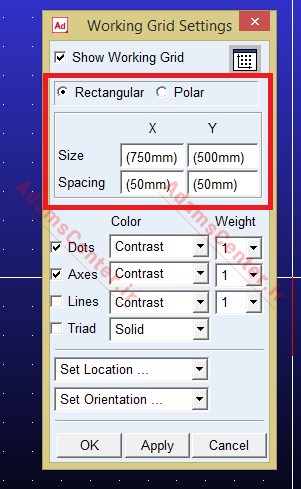
شکل ۵- تنظیمات شبکه کاری مستطیلی اما با فعال شدن گزینه حالت کروی یا Polar، بخش سوم پنجره تنظیمات شبکه کاری مانند شکل ۶ خواهد شد که بخش Maximum Radius حداکثر شعاع مختصات قطبی را تعیین میکند، بخش Circle Spacing فاصله نقاط را در هر بخش شعاعی تنظیم میکند و درنهایت نیز بخش Radial Increments تعداد بخشهای شعاعی را مشخص میکند.
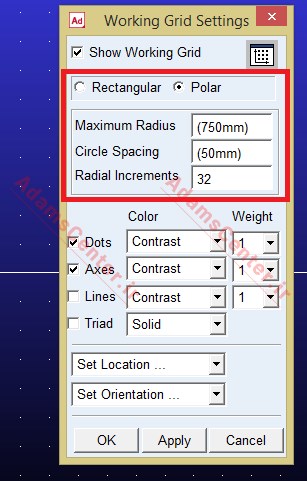
شکل ۶- تنظیمات شبکه کاری قطبی نحوه نمایش
در قسمت چهارم از پنجره تنظیمات مربوط به شبکه کاری یا Working Grid در نرمافزار Adams میتوان نحوه نمایش بصری شبکه کاری را تنظیم کرد. شبکه کاری در هرکدام از دو مختصات قطبی و مستطیلی، متشکل از چهار بخش است: نقاط (ِDots)، محورها (Axes)، خطوط (Lines) و مبدأ مختصات (Triad). که در این قسمت میتوان نمایش یا عدم نمایش، رنگ و ضخامت آنها را تنظیم کرد.
بخش آخر این پنجره مربوط به تغییر موقعیت و جهت شبکه کاری است. در هنگام مدلسازی مدلها و هندسههای مختلف گاهی لازم است که مکان مبدأ و جهت شبکه کاری تغییر کند که برای این کار از تنظیمات این بخش استفاده میشود. منوی Set Location … مکان مبدأ مختصات و منوی Set Orientation … جهت و راستای شبکه کاری را تنظیم میکنند.
تغییر مختصات شبکه کاری یا Working Grid
همانطور که گفته شد، بخش پنجم پنجره تنظیمات شبکه کاری، مربوط به تغییر وضعیت آن است. در ادامه توضیحاتی راجع به گزینههای دو منوی این بخش ارائه خواهد شد.
گزینههای منوی Set Location:
Global Origin: مبدأ مختصات شبکه کاری را بر روی مرجع اصلی نرمافزار که بهطور پیشفرض نیز بر روی آن قرار دارد، تنظیم خواهد شد.
Pick: همانطور که از نام این ویژگی پیداست، میتوان با فعال کردن این گزینه، با کمک نشانگر موس مبدأ را بر روی مکان دلخواه در محیط طراحی View قرار داد.گزینههای منوی Set Orientation:
Global XY, XZ, YZ: هر یک از سه حالت فوق جهت شبکه کاری در جهات مختصات مرجع (پیشفرض) قرار خواهند داد.
View Plane: ابن حالت، شبکه کاری را در جهت دید کاربر قرار خواهد داد.
X-Y, X-Z, Y-Z, Y-X, Z-Y, Z-X-Axes: با کلیک بر روی هر یک از این شش حالت باید با کمک نشانگر موس جهتهای دلخواه خود برای شبکه کاری را در محیط view ترسیم و تعیین کنید.
X-Axis, Y-Axis, Z-Axis: با انتخاب هریک از سه حالت فوق میتوان جهت آن محور را به طور دلخواه تعیین کرد و باقی محورها بر اساس محور فوق ایجاد خواهند شد.
Pick: با انتخاب این گزینه، میتوان هم مبدأ مختصات و هم دو محور لازم برای ایجاد شبکه کاری را بهصورت دلخواه تعیین کرد.نتیجهگیری:
تنظیمات شبکه کاری یا Working Grid میتواند سهولت ایجاد طرحهای پیچیده هندسی را به همراه داشته باشد، به طور مثال گاهی نیاز به ترسیم مدلها و هندسههایی خارج از شبکه کاری پیشفرض است که این تنظیمات میتواند برخی از نیازهای ما در هنگام طراحی را برطرف کنند.
درصورتیکه هرگونه نظر و سؤالی در رابطه با این مطلب دارید میتوانید در بخش نظرات این پست با ما در میان بگذارید، سعی ما بر این است که در کوتاهترین زمان ممکن پاسخ شما مخاطب ارجمند را بدهیم.
شروع طراحی در نرمافزار MSC ADAMS
انجام تنظیمات اولیه صحیح در هنگام آغاز طراحی یک پروژه جدید در محیط نرمافزار Adams/view میتواند سهولت انجام برخی تنظیمات در طول پروسه طراحی را محیا کند. ازاینرو در این مطلب توضیحاتی راجع به نحوه شروع طراحی در محیط ADAMS/view و انجام تنظیمات اولیه در پنجره Create New Model ارائه خواهد شد.
با ما همراه باشید…مطالب مرتبط:
دانلود نرمافزار MSC Adams ۲۰۲۰بعد از اجرای نرمافزار و باز شدن پنجره خوشآمد گویی (Welcome to Adams…)، در صورتی که قصد ایجاد و شروع طراحی یک پروژه جدید در adams را دارید باید آیکون New Model را انتخاب کنید. با این کار پنجره دیگری با نام Create New Model (شکل ۱) باز خواهد شد، در این پنجره باید نام مدل، یکاهای موردنظر برای طراحی، مکان ذخیره فایلهای پروژه و درنهایت نحوه اعمال جاذبه زمین را تنظیم کنید. که در ادامه این بخش تنظیمات مربوط به دو منوی آن آموزش داده میشود.
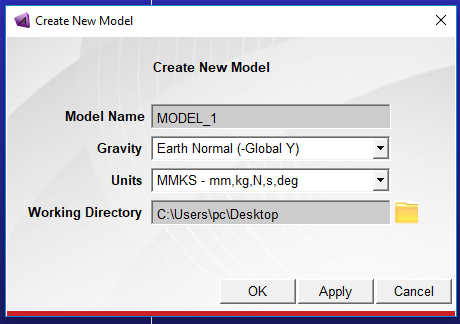
شکل ۱- پنجره آغاز به کار و تعریف مدل جدید تنظیمات منوی Gravity در پنجره Create New Model
Earth Normal (-Global Y): این گزینه جاذبه ۹.۸۱ m/S۲ را در جهت –Y در محیط کاری تنظیم میکند. بهنوعی این گزینه حالت نرمال و عادی (واقعیت) جاذبه را در محیط view تنظیم میکند و به صورت پیش فرض در اکثر پروژهها استفاده میشود.
No Gravity: همانطور که از نام این گزینه مشخص است جاذبه زمین را از محیط کاری حذف میکند.
Other: با انتخاب این گزینه تنظیم مقدار نیروی جاذبه و همچنین جهت آن بهصورت دلخواه از قسمت Settings نرمافزار قابل تنظیم خواهندبود.
تنظیمات منوی Units در پنجره Create New Model
- MKS: این گزینه واحدهای متر (m) را برای طول، کیلوگرم (kg) را برای جرم، نیوتن (N) را برای نیرو، ثانیه (s) را برای زمان و درجه (deg) را برای زاویه تنظیم خواهد کرد و سایر یکاهای فرعی نیز بر اساس این یکاها خواهند بود.
- MMKS: این تقریباً شبیه به گزینه MKS است با این تفاوت که واحد میلیمتر (mm) برای طول تعریف خواهد شد.
- CGS: این گزینه واحدهای سانتیمتر (cm) را برای طول، گرم (g) را برای جرم، دِین (dyne) را برای نیرو، ثانیه (s) را برای زمان و درجه (deg) را برای زاویه تنظیم خواهد.
- IPS: این گزینه بر اساس واحد یکاهای انگلیسی میباشد و واحدهای اینچ (inch) را برای طول، پوند (lbm) را برای جرم، دِین (lbf) را برای نیرو، ثانیه (s) را برای زمان و درجه (deg) را برای زاویه تنظیم خواهد.
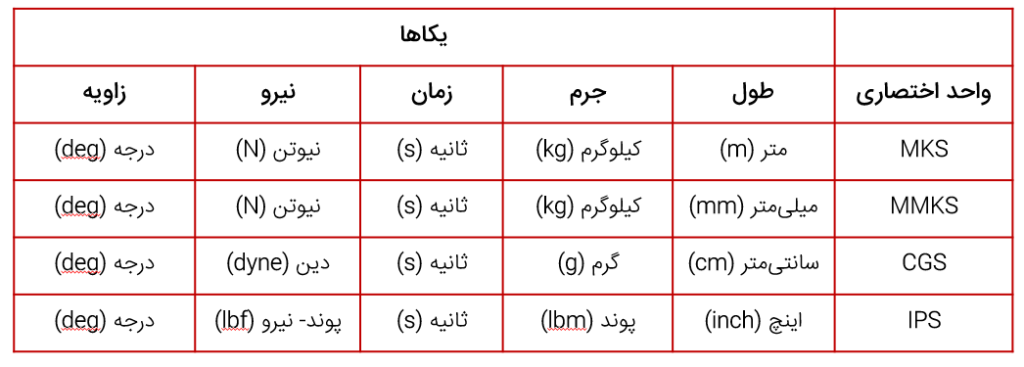
جدول ۱- توصیف یکاها در پنجره Create New Model نرمافزار آدامز بخش Working Directory
همانطور که از نام این بخش مشخص است، باید محل پوشهای که قرار است فایلهای پروژه جدید در آن قرار بگیرد، مشخص شود. نکتهای که در اینجا حائض اهمیت است، عدم استفاده از پوشههای فارسی در مسیر ذخیرهسازی فایلها هست. در برخی مواقع که پروژه بعد از ریست شدن سیستم یا اجرای دوباره برنامه، نیاز به فراخوانی دارد، نرمافزار قادر به شناسایی محل ذخیره نخواهد بود. بنابراین پیشنهاد میشود تمامی فولدرهای مسیر ذخیره پروژه به زبان انگلیسی باشند.
نتیجهگیری
در این آموزش کوتاه توضیحاتی راجع به نحوه شروع به کار با نرمافزار و تنظیمات اولیه ارائه و نکات لازم برای کار با المانهای پنجره Create New Model گفته شد.
مطالب مرتبط خارجی:
ویدئوی آموزش نصب و فعالسازی Adams 2020
دانلود نرم افزار MSC Adams 2020
دانلود نسخه ۲۰۲۰ نرم افزار تحلیل مهندسی MSC Adams به همراه نرم افزار فعالساز MSC Licensing Helium
درباره Adams
پیش از دانلود نرم افزار آدامز بهتر است نگاهی کوتاه به ویژگیهای آن داشته باشیم. MSC Adams یکی از مهمترین نرمافزارهای شبیهسازی و آنالیز حرکت شرکت MSC است. ADAMS خلاصهشده عبارت لاتینAutomatic Dynamic Analysis of Mechanical System به معنای آنالیز خودکار دینامیکی دستگاههای مکانیکی است. این نرمافزار یکی از پرکاربردترین نرمافزارها در حوزهی تحلیل حرکتی و دینامیکی چند بدنه یا MBD (Multibody dynamic) در جهان است. سیستمهای دینامیکی چند بدنه شامل قطعهها و اتصالهای گوناگون هستند که با قیود متفاوت مانند مفصلها به یکدیگر متصل میشوند و حرکت نسبی محدود و مشخصی دارند. مطالعه و بررسی MBD با نام دینامیک مستقیم نیز شناخته میشود، چون در آن تأثیر نیروها بر چگونگی حرکت مکانیزم بررسی میشوند.
تحلیل حرکت یک دستگاه مکانیکی از اهمیت بالایی برخوردار است، بهطور مثال با کمک اطلاعات خروجی از تحلیل مکانیزمهای مکانیکی بهکاربرده شده در یک ربات میتوان درک عمیقتری از حرکت آن برای طراحی سیستم کنترلر آن پیدا کرد.بخشهای مختلف نرمافزار ADAMS
ADAMS دارای یک هسته کلی و چند بخش میباشد؛ هسته اصلی یا مرکزی نرمافزار خود از سه زیرمجموعه مهم تشکیل شده است:
- ADAMS/View
- ADAMS/Solver
- ADAMS/PostProcessor
دانلود نسخه ۲۰۲۰ نرمافزار MSC Adams
هر ساله نسخه جدیدی از نرمافزار MSC Adams توسط شرکت سازنده آن منتشر میشود. این نسخهها هرساله با قابلیتهای جدید ارائه میشوند تا نیارهای طراحان و مهندسان را برطرف سازند. در این مطلب لینکهای دانلود نرمافزار MSC Adams 2020 ارائه شده است.
پس از دانلود نرمافزار Adams می توانید با مراجعه به لینک زیر آموزش نصب و فعالسازی آن را مشاهده کنید:
راهنمای نصب و فعالسازی نرمافزار MSC Adams 2020
آموزش نصب و فعالسازی نرمافزار MSC Adams 2020 + دانلود
درباره Adams
نرمافزار تحلیل مهندسی MSC Adams یکی از مهمترین نرمافزارهای حوزه تحلیل سینماتیک و دینامیک در رشتههای مختلف مهندسی (نظیر مهندسی رباتیک، مکانیک و هوافضا) است. از این رو استفاده از بروزترین نسخههای ارائه شده، مهم بوده و میتواند به کاربران جهت پیشبرد پروژهها کمک کند. در ادامه با ما همراه باشید تا آموزش نصب نرم افزار Adams و فعالسازی آن را مشاهده کنید.
آموزش نصب Adams
آموزش قدم به قدم نصب و فعالسازی نرمافزار آدامز نسخه ۲۰۲۰
ویدئوی نصب و فعالسازی (کرک) نرمافزار MSC Adams 2020:
نکته: در صورتی که ویدئو برای شما قابل مشاهده نیست میتوانید آن را از این لینک دانلود کنید.
در مطلب جداگانهای به طور مجزا در رابطه با این نرمافزار بحث شده است. همچنین فایلهای دانلودی نرمافزار نیز در مطلبی جداگانه ارائه شده است. برای استفاده از این مباحث میتوانید از لینکهای زیر استفاده کنید.
آموزش نصب نرمافزار Adams 2020
درباره نرمافزار MSC Adams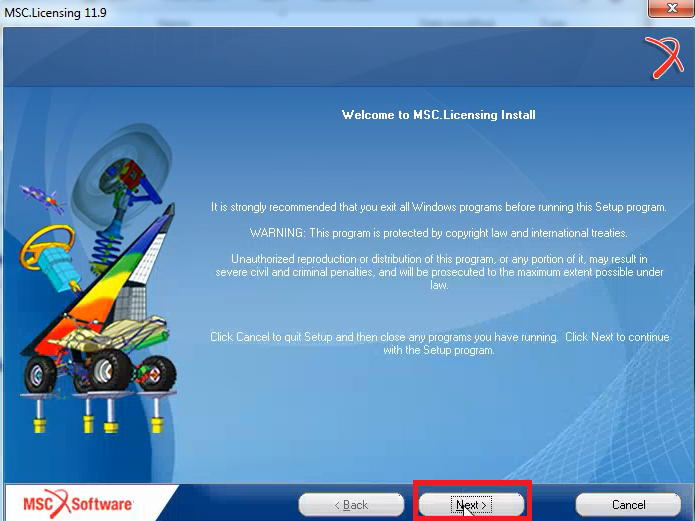
آموزش فعالسازی نرم افزار Adams 2017
آموزش نصب لایسنس نرم افزار MSC Adams نسخه های ۲۰۱۴ الی ۲۰۱۷
شرکت MSC برای فعالسازی نرم افزارهای خود افزونه ای با نام MSC Licensing را ارائه داده است، این افزونه باید به همراه نرم افزار اصلی در سیستم میزبان نصب شده باشد تا با اجرای آن نرمافزار اصلی نیز بدون محدودیت اجرا شود. در این آموزش قصد داریم نحوه نصب MSC Licensing 11.9 را آموزش دهیم، نسخه های مختلف این افزونه یا نرمافزار قابلیت فعالسازی اجرای نامحدود نسخه های مشخصی از نرم افزارهای شرکت MSC را دارند، که برای Adams 2017 نسخه ۱۱.۹ MSC Licensing پیشنهاد می شود.
برای یادگیری نصب و فعالسازی نسخه ۲۰۲۰ نرمافزار MSC Adams میتوانید به لینک زیر مراجعه کنید:
آموزش نصب و فعالسازی MSC Adams 2020 + دانلودنصب سایر نسخه های MSC Licensing نیز تقریبا شبیه به یکدیگر است بنابراین اگر قصد نصب نسخه دیگری از MSC Licensing را دارید، می توانید از این مطلب بهره ببرید.
آموزش نصب
در ابتدا باید پوشه محتویات نصب نرم افزار Adams را بررسی کنید. در فایلهای نصبی که در سایتهای مختلف برای نرم افزار Adams ارائه شده است معمولا در یک پوشه جدا گانه با نام هایی نظیر magnitude یا crack فایلهای MSC Licensing و MSC-Calc قرار داده شده اند که برای نصب فعال ساز MSC Licensing از آن ها استفاده کرد.
جعبه دانلود:
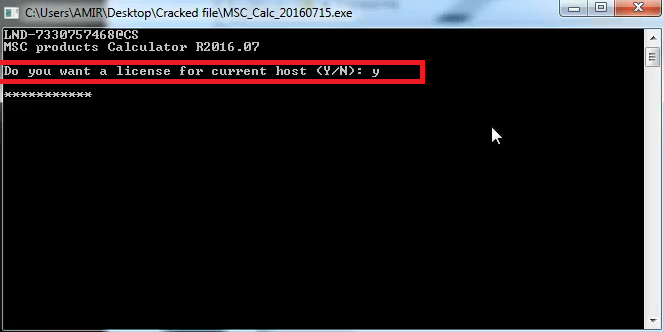
دانلود نرمافزار فعالساز MSC Licensing نسخه ۱۱.۹ به صورت جداگانهدر مرحله اول؛ فایل MSC-Calc را اجرا کنید تا پنجره مربوط به ان باز شود، سپس حرف y که به معنی قبول کردن ایجاد فایل لایسنس است را وارد کرده و اینتر را بزنید(شکل۱).
شکل ۱ 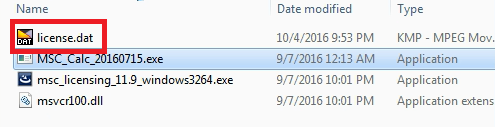
شکل ۲ در مرحله دوم؛ فایل MSC Licensing را اجرا کنید (در بعضی سیستم ها باید با راست کلیک و انتخاب گزینه Run as… فایل را اجرا کنید) تا پنجره MSC Licensing 11.9 مطابق شکل ۳ باز شود:
شکل ۳ مراحل را مطابق شکل های ۴ تا ۷ ادامه دهید تا به پنجره Licensing information برسید (شکل ۷).
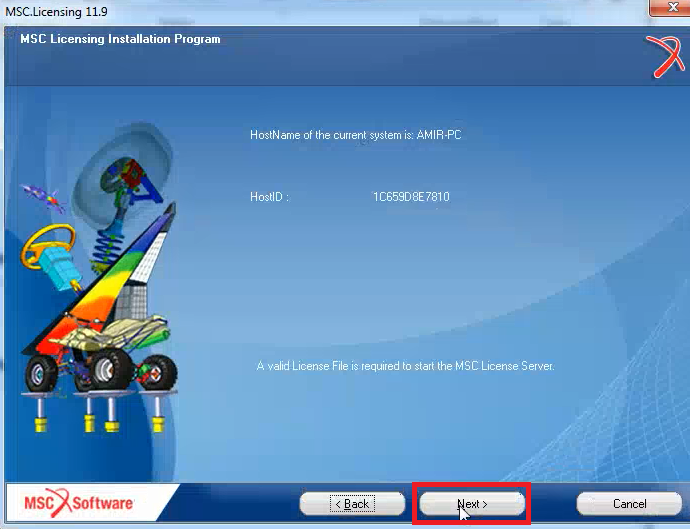
شکل ۴ 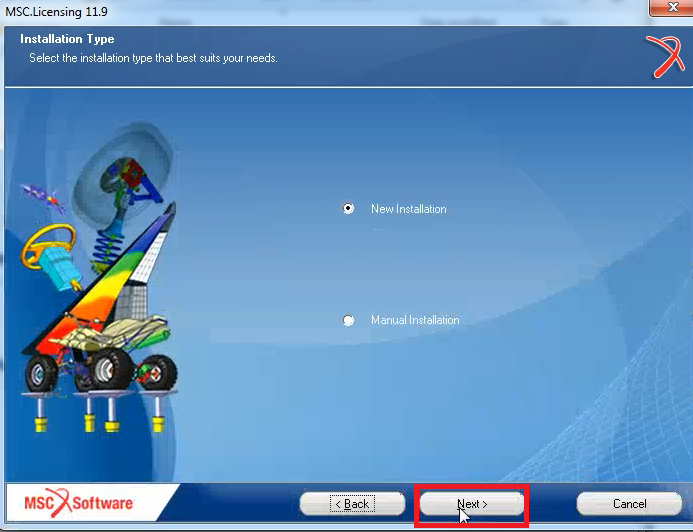
شکل ۵ 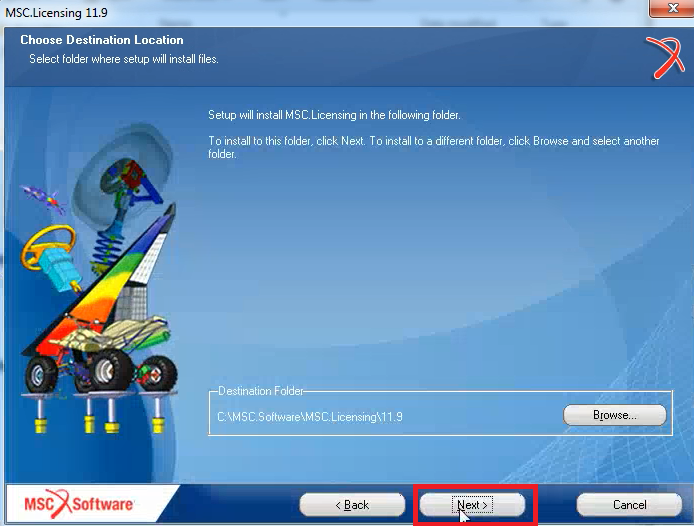
شکل ۶ 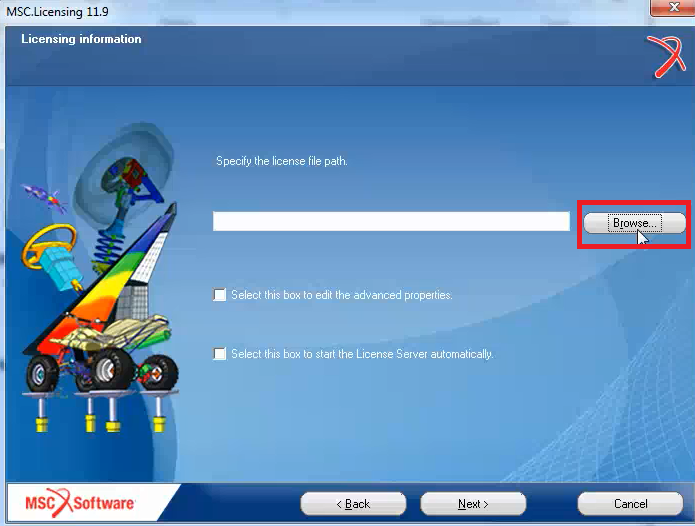
شکل ۷ در این مرحله باید مسیر فایل license.dat که در مرحله اول ایجاد شد و آن را در یک پوشه جداگانه کپی کردید را به نرم افزار بدهید(شکل ۸).
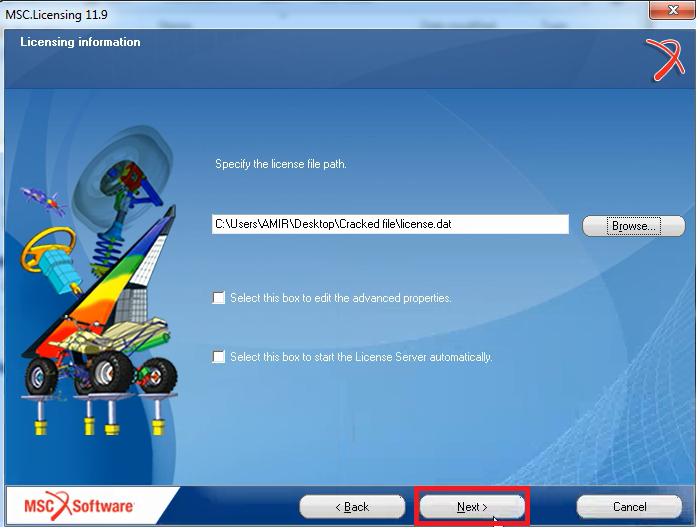
شکل ۸ در نهایت بر روی Next کلیک کنید تا مراحل نصب را ادامه دهید.
در ادامه نیز در پنجره Start Copying files بر روی Next کلیک کنید (شکل۹)
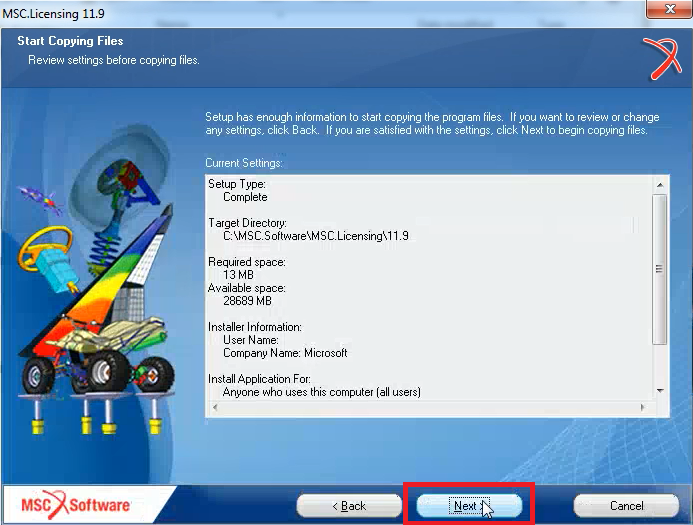
شکل ۹ در نهایت مراحل نصب انجام خواهد شد و پیغام شکل ۱۰ نشان داده می شود.
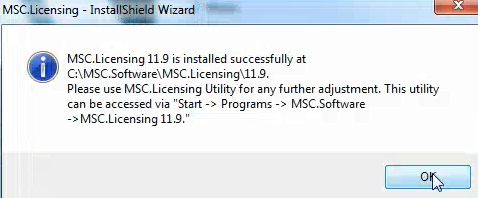
شکل ۱۰ در پایان نیز پنجره InstallShield Wizard complete که نشان دهنده پایان مراحل نصب لایسنس است نمایش داده می شود که بر روی finish برای تایید کلیلک کنید. (شکل۱۱)
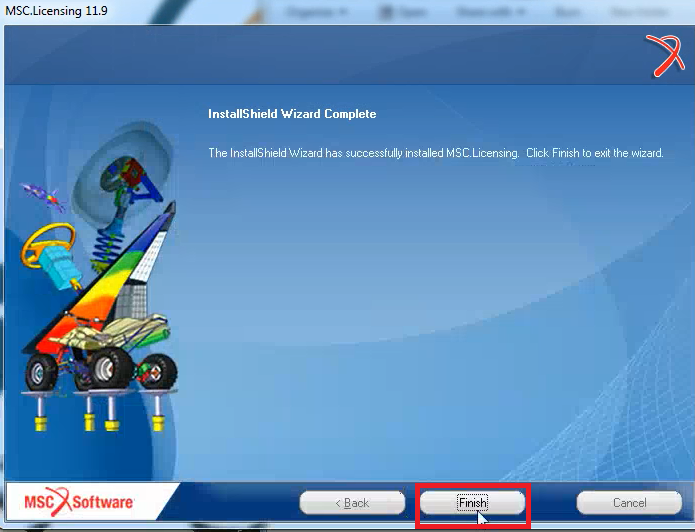
شکل ۱۱ اما اینک باید تنظیمات معرفی متغییر مورد نیاز اجرای لایسنس و فعالسازی نرم افزار Adams را در سیستم تعریف کنید.
تنظیمات سیستمی:
برای این کار در دسکتاپ بر روی آیکون My Computer راست کلیک و گزینه Properties را انتخاب کنید، با اینکار پنجره ای مطابق شکل ۱۲ باز خواهد شد. سپس از نوار منوی کناری گزینه Advanced system settings را انتخاب کنید تا پنجره system properties باز شود، در ادامه به زبانه Advanced بروید و بر روی Environment Variables… کلیک کنید. (شکل ۱۳)
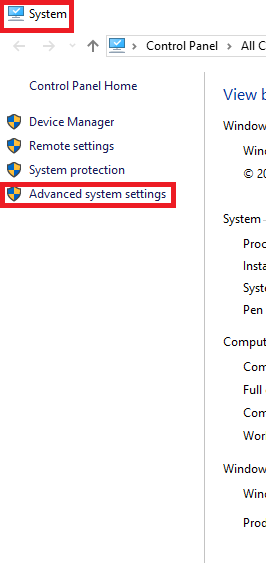
شکل ۱۲ 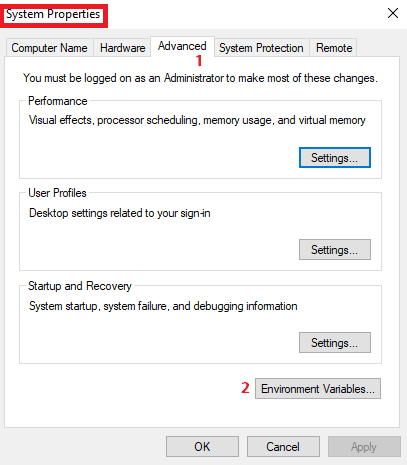
شکل ۱۳ بعد از باز شدن پنجره Environment Variables بر روی دکمه New… کلیک کنید (شکل ۱۴) تا پنجره تعریف متغییر مانند شکل ۱۵ باز شود.
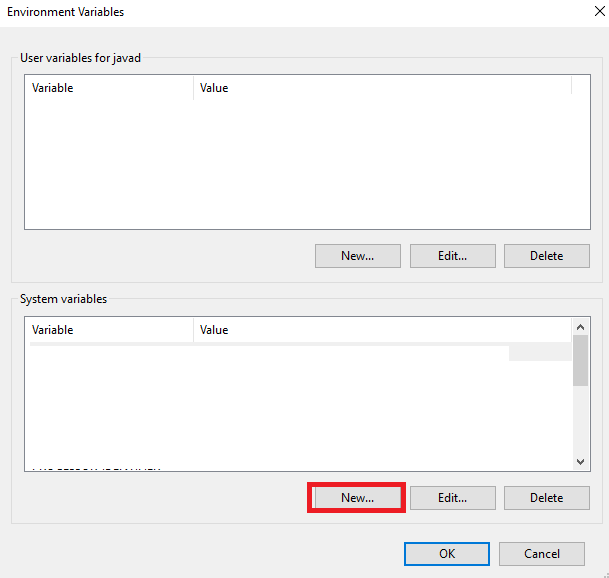
شکل ۱۴ 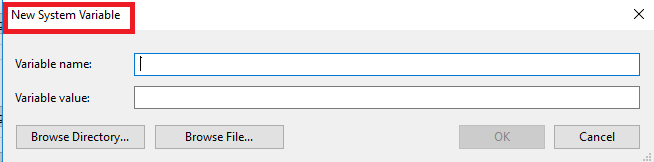
شکل ۱۵ همانند شکل ۱۶ مقادیر باکس ها را پر کنید و بر روی OK کلیک کنید تا متغیر ایجاد شود
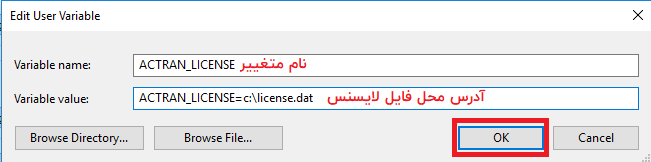
شکل ۱۶ ⭕️ توجه: در قسمت باکس Variable Value باید بعد از نوشتن نام متغییر که در اینجا ACTRAN_LICENSE است با قرار دادن یک مساوی (=) مسیر آدرس همان فایل license.dat که در مراحل قبلی در یک پوشه جداگانه کپی کردید را وارد کنید.
بعد از پایان مراحل فوق مطابق شکلهای ۱۷ و ۱۸ بر روی Ok کلیک کنید تا تنظیمات ایجاد شده ذخیره شوند.
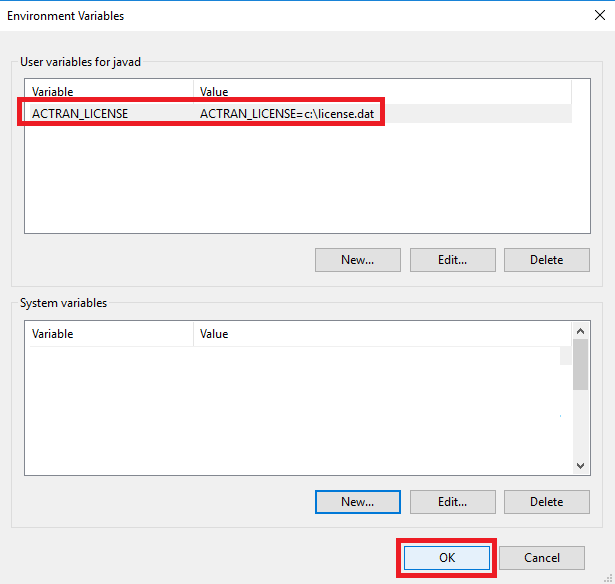
شکل ۱۷ 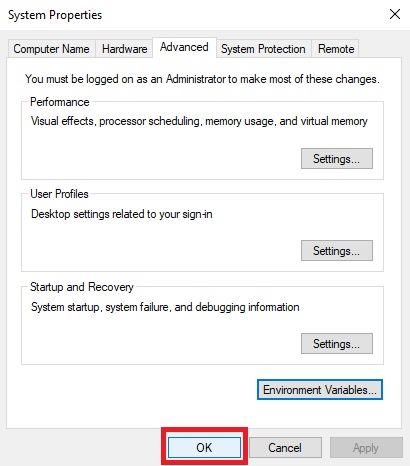
شکل ۱۸ اینک برای بررسی صحت تعریف متغییرها و لایسنس از قسمت start ویندوز نرمافزار MSC.Licensing Utility را اجرا کنید تا پنجره LMTOOLS by Flexera Software, lnc. مطابق شکل ۱۹ باز شود.
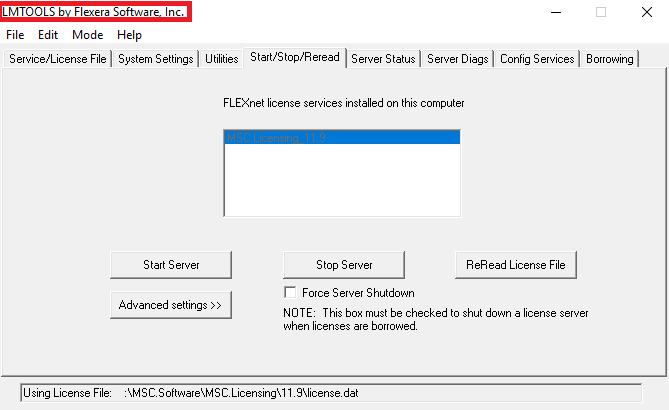
شکل ۱۹ به زبانه Start/Stop/Reread بروید تا در کادر مشخص شده مطابق شکل ۲۰ لایسنس شناسایی شده نرم افزار را مشاهده کنید.در نهایت برای بررسی صحت ارتباط با متغییر بر روی Start Server کلیک کنید تا پیغام Server Start Successful در پایین نرمافزار مطابق شکل ۲۱ نمایش داده شود.
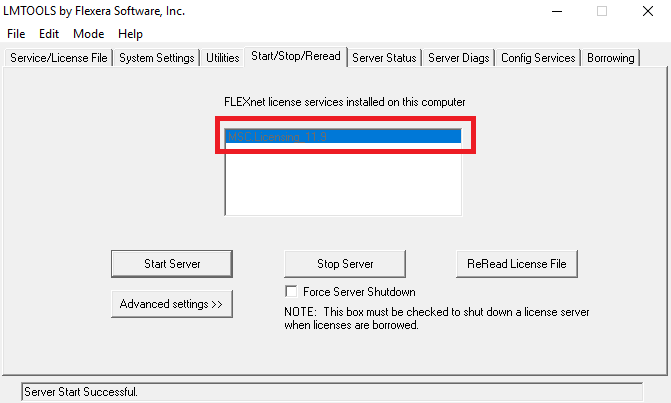
شکل ۲۰ 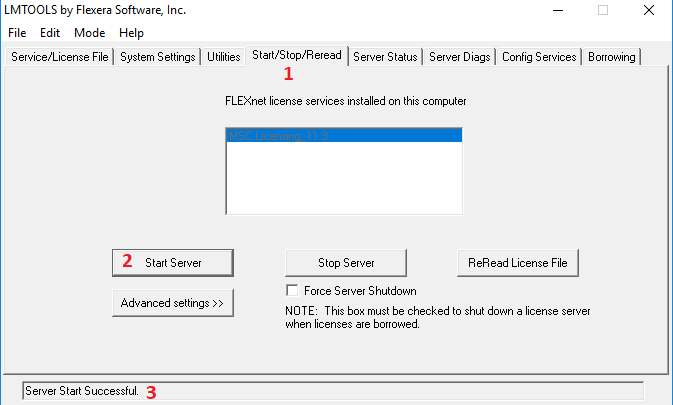
شکل ۲۱ در این مطلب نحوه استفاده از نرم افزار LMTools برای فعالسازی نرم افزار Adams ارائه شد، برای دانلود این نرم افزار میتوانید از لینک زیر استفاده کنید:
دانلود نرم افزار MSC Adams 2017
درباره نرم افزار MSC Adams
نرم افزار Adams یا آدامز یک نرمافزار شبیهسازی دینامیک است که برای مدلسازی و شبیهسازی رفتار دینامیکی و سینماتیکی سیستمهای مختلف از جمله رباتها، خودروها، هواپیماها، پلها و سازههای صنعتی استفاده میشود. این نرمافزار به کاربران اجازه میدهد تا با استفاده از الگوریتمهای قدرتمند و ابزارهای متنوعی، سیستمهای پیچیده دینامیکی را مدلسازی کرده و رفتار آنها را شبیهسازی کنند.
MSC Adams قابلیت مدلسازی و شبیهسازی اجزای مختلف سیستمهای پیچیده را داراست. با استفاده از این نرمافزار میتوانید اجزای سازههای مختلف را شبیهسازی کرده و با تحلیل رفتار آنها در شرایط مختلف، عملکرد بهینهتر و افزایش کارایی را به دست آورید.
همچنین نرم افزار MSC Adams دارای رابط کاربری کاربرپسند است که با استفاده از آن کاربران میتوانند برای مدلسازی و شبیهسازی، از ابزارهای گرافیکی و ویرایشگرهای متنوعی استفاده کنند. در کل، MSC Adams یکی از بهترین نرمافزارهای شبیهسازی دینامیک سازه است که برای کاربران حرفهای در صنایع مختلف از جمله خودروسازی، هوافضا و صنایع نظامی بسیار مفید واقع میشود.
مزایای نرمافزار آدامز
برخی از مزیتهای نرمافزار تحلیل مهندسی Adams نسبت به سایر نرمافزارهای مشابه، عبارتند از:
- دقت بالا: نرم افزار MSC Adams دارای دقت بسیار بالایی در شبیهسازی رفتار سیستمهای چند بدنه است که باعث میشود نتایج حاصله در مقایسه با نتایج تجربی واقعی به طور قابل توجهی دقیق تر باشند.
- انعطاف پذیری: این نرم افزار قابلیت انعطاف پذیری بسیار زیادی دارد و میتواند در بسیاری از حوزههای مختلف مورد استفاده قرار گیرد.
- قابلیت تعامل با سایر نرم افزارها: MSC Adams به طور پیش فرض با بسیاری از نرم افزارهای مرتبط در زمینههای مختلف هماهنگی دارد و امکان تعامل و ادغام با آنها را فراهم میکند.
- سرعت بالا: با توجه به اینکه نرم افزار آدامز برای شبیهسازی سیستمهای چند بدنه طراحی شده است، سرعت و کارایی بالایی در انجام محاسبات و شبیهسازی دارد.
مطالب مرتبط:
آموزش نصب و فعالسازی نرمافزار MSC Adams نسخه ۲۰۲۰شرکت MSC
شرکت MSC از شرکتهای پیشرو در ارائه انواع نرمافزارهای طراحی و تحلیل مهندسی است، این شرکت در ۱۹۶۳ توسط ریچارد مکنیل (Richard MacNeal) و روبرت اسچندلر (Robert Schwendler) تأسیس شد. هدف این شرکت ساخت مدلهای کامپیوتری بوده که با دقت هرچهتمامتر بتوانند رفتار طرحهای مهندسی را در محیط واقعی پیشبینی کنند و بدین ترتیب نیاز به ساخت و آزمایش مدل نمونه را در زمینههای هوافضا، خودروسازی، مکاترونیک و … برطرف کند. این شرکت یکی از ده شرکت برتر نرمافزاری است که نرمافزارهای آن در آنالیزهای چندگانه اهمیت فراوانی دارد.
شرکتهای معروف دنیا که در صنایع خودروسازی و هوافضا فعالیت میکنند از نرمافزارهای این شرکت استقبال فراوانی داشتهاند.
ازجمله معروفترین نرمافزارهای این شرکت عبارتاند از:
ADAMS – NASTRAN – DYTRAN – MARC & …

MSC معرفی نرم افزار MSC ADAMS
یکی از مهمترین نرمافزارهای شرکت MSC نرمافزار adams از خانواده نرمافزارهای شبیهسازی و آنالیز حرکت است. ADAMS خلاصهشده عبارت لاتین Automatic Dynamic Analysis of Mechanical System به معنای آنالیز خودکار دینامیکی دستگاههای مکانیکی است.
این نرمافزار حدود ۲۵ سال پیش توسط گروهی از پژوهشگران دانشگاه میشیگان و به سرپرستی اناربر Ann Arbor پایهریزی شد و درنهایت بعد از پیشرفت آن و افزایش مخاطبان آن، امتیاز تولید، بهروزرسانی و مالکیت این نرمافزار توسط شرکت MSC خریداری شد. و تا امروز نیز توانسته است جایگاه قابلتوجهی در صنعت به دست آورد. این نرمافزار با قابلیتهای بسیار متنوع و بالای خود، مهندسان را در ایجاد، آزمایش، بررسی و تحلیل و بهینهسازی سیستمهای مکانیکی قبل از رسیدنم به مرحله ساخت یازی میکند.
Adams یکی از پرکاربردترین نرمافزارها در حوزهی تحلیل حرکتی و دینامیکی چند بدنه یا MBD (Multibody dynamic) در جهان است. سیستمهای دینامیکی چند بدنه شامل قطعهها و اتصالهای گوناگون هستند که با قیود متفاوت مانند مفصلها به یکدیگر متصل میشوند و حرکت نسبی محدود و مشخصی دارند. مطالعه و بررسی MBD با نام دینامیک مستقیم نیز شناخته میشود، چون در آن تأثیر نیروها بر چگونگی حرکت مکانیزم بررسی میشوند.
تحلیل حرکت یک دستگاه مکانیکی از اهمیت بالایی برخوردار است، بهطور مثال با کمک اطلاعات خروجی از تحلیل مکانیزمهای مکانیکی بهکاربرده شده در یک ربات میتوان درک عمیقتری از حرکت آن برای طراحی سیستم کنترلر آن پیدا کرد.نرمافزار ADAMS بازهی وسیعی از تحلیلهای حرکتی و دینامیکی را برای شبیهسازی و پیشبینی وضعیت تجهیزات مکانیکی انجام میدهد.
افزونههای اختیاری که نرم افزار Adams در دسترس کاربران خود قرار میدهد آنها را قادر میسازد تا با استفاده از اجزای مکانیکی، پنوماتیکی، هیدرولیکی و … کنترل و تحلیل و تست سیستمهای پیچیده مکانیکی را بهصورت کاملاً مجازی شبیهسازی کنند.
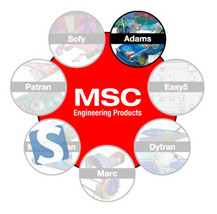
نرم افزارهای شرکت MSC بخشهای مختلف نرمافزار ADAMS
ADAMS دارای یک هسته کلی و چند بخش میباشد؛ هسته اصلی یا مرکزی نرمافزار خود از سه زیرمجموعه مهم تشکیل شده است:
- ADAMS/View
- ADAMS/Solver
- ADAMS/PostProcessor
با کمک این سه بخش میتوان تمام حرکتها و اتصالات مکانیکی را تعریف و تحلیل کرد، اما برای دقیقتر شدن و سهولت در ایجاد، کنترل و تحلیل سیستمهای مکانیکی افزونهها و ماژولهای دیگری نیز برای این نرمافزار ارائه شده است که عبارتند از:
- ADAMS/Car
- ADAMS/Vibration
- ADAMS/Flex
- ADAMS/Controls
- ADAMS/Mechatronics
- ADAMS/Durability
- Adams/Machinery
ویژگیهای نرمافزار آدامز
Adams یک نرمافزار شبیهسازی دینامیک سیستمهای مکانیکی است که توسط شرکت MSC Software توسعه داده شده است. برخی از ویژگیهای Adams عبارتند از:
- قابلیت شبیهسازی حرکت دینامیکی سیستمهای پیچیده با در نظر گرفتن اثرات جرم، زمان، نیرو، فشار و اصطکاک.
- قابلیت شبیهسازی رفتار سیستمهای چند بدنه ای که شامل قطعات متحرک و ثابت میباشد.
- قابلیت اجرای شبیهسازی های شبکه ای (distributed simulation) با استفاده از توانایی های High Performance Computing (HPC).
- قابلیت بهرهبرداری از انواع مدلهای رانش، اصطکاک و انعطاف پذیری و انعطاف پذیری شکست ناپذیر در سیستمهای پیچیده.
- قابلیت آنالیز حرکتی سیستمهای مکانیکی با در نظر گرفتن مسائل دینامیک خطا و مانع پذیری.
- قابلیت تحلیل رفتار دینامیکی سیستمهای هیدرولیکی و الکتریکی.
- قابلیت شبیهسازی و تحلیل رفتار سیستمهای رانده شده توسط موتور و باتری.
نرمافزار Adams چیست؟Adams یا آدامز یک نرمافزار حوزه مهندسی مکانیک، رباتیک، هوافضا و … است که در زمینه تحلیل سینماتیکی و دینامیکی مکانیزمهای مختلف استفاده میشود.
Adams چیست؟عبارت Adams مخفف Automatic Dynamic Analysis of Mechanical System است و نام نرمافزاری است که در حوزه تحلیل سینماتیکی و دینامیکی سیستمهای چند بدنه کاربرد دارد.
دانلود نرم افزار MSC Adams 2017
دانلود نسخه ۲۰۱۷ نرم افزار تحلیل مهندسی MSC Adams به همراه نرم افزار فعالساز MSC Licensing

MSC Adams 2017 نسخه ۲۰۱۷
این نسخه از نرمافزار adams یکی از پرطرفدارترین نسخههای مورد استفاده در بین کاربران آن است، به دلیل سهولت در نصب، راهاندازی و فعالسازی (کرک) آن ( البته در برخی کشورها) مطالب آموزشی بسیاری بر پایه این نسخه ارائه شده است. در انتهای این پست میتوانید با دسترسی به لینکهای دانلود نسخه ۲۰۱۷، این نرمافزار را دانلود کنید.
MSC Adams یکی از مهمترین نرمافزارهای شبیهسازی و آنالیز حرکت شرکت MSC است. ADAMS خلاصهشده عبارت لاتین Automatic Dynamic Analysis of Mechanical System به معنای آنالیز خودکار دینامیکی دستگاههای مکانیکی است. این نرمافزار یکی از پرکاربردترین نرمافزارها در حوزهی تحلیل حرکتی و دینامیکی چند بدنه یا MBD (Multibody dynamic) در جهان است. سیستمهای دینامیکی چند بدنه شامل قطعهها و اتصالهای گوناگون هستند که با قیود متفاوت مانند مفصلها به یکدیگر متصل میشوند و حرکت نسبی محدود و مشخصی دارند. مطالعه و بررسی MBD با نام دینامیک مستقیم نیز شناخته میشود، چون در آن تأثیر نیروها بر چگونگی حرکت مکانیزم بررسی میشوند.
تحلیل حرکت یک دستگاه مکانیکی از اهمیت بالایی برخوردار است، بهطور مثال با کمک اطلاعات خروجی از تحلیل مکانیزمهای مکانیکی بهکاربرده شده در یک ربات میتوان درک عمیقتری از حرکت آن برای طراحی سیستم کنترلر آن پیدا کرد.مطالب مرتبط:
آموزش فعالسازی نرمافزار MSC Adams 2017در صورتی که تمایل دارید از آخرین نسخه نرمافزار MSC Adams استفاده کنید، میتوانید از لینکهای زیر کمک بگیرید:
دانلود MSC Adams 2020
آموزش ویدئویی نصب و فعالسازی MSC Adams 2020
