Your cart is currently empty!
Tag: چرخدنده در adams
تحلیل سرعت چرخدنده در Adams
نرمافزار MSC Adams قابلیتهای مختلفی برای ایجاد و تحلیل مجموعههای چرخدنده دارد. در مطالب گذشته در مورد روابط بین چرخدندههای ساده در یک زجیره و همچنین نحوه مدلسازی چرخدندههای ساده در نرمافزار آدامز بحث شد. در این مطلب در رابطه با چگونگی تعریف سرعت چرخدنده در Adams بحث خواهد شد. همچنین نحوه تحلیل سرعت خروجی سایر چرخدندههای درگیر در مجموعه نیز توضیحاتی ارائه میشود.
زنجیره چرخدنده ساده
برای تحلیل سرعت در این مطلب، از مدل مطلب” مدلسازی چرخدنده در Adams” استفاده خواهد شد. پیشنهاد میکنم اگر هنوز آموزش مربوطه را مشاهده نکردید یا در رابطه با تئوری نحوه مدلسازی چرخدنده ساده سوالی دارید، ابتدا ” تئوری چرخدنده در نرمافزار Adams” را مطالعه فرمایید.
بعد از اینکه مدلسازی چرخدنده در محیط کاری نرمافزار آدامز انجام گرفت باید سرعت دورانی مشخصی برای چرخدنده ورودی ( Gear_1 ) تنظیم شود تا مجموعه به حرکت درآید.
در ادامه آموزش مربوطه ارائه شده است:
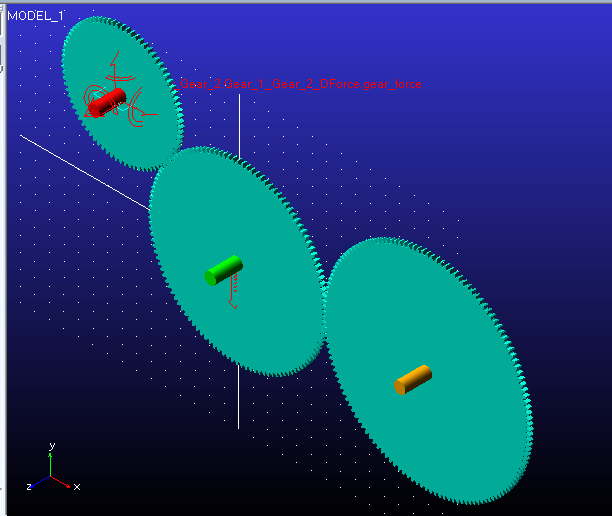
شکل ۱- زنجیره چرخدنده ساده طراحی شده در آموزشهای قبلی تعریف سرعت چرخدنده ورودی در Adams
به کمک امکانات بخش Motions نرم افزار Adams/view، سرعت ورودی برای چرخدنده اول (Gear_1) تعریف میشود. با رفتن به زبانه Motions از بخش Joint Motions بر روی آیکون مربوط به حرکت دورانی (Rotational Joint Motion) کلیک کنید. مقدار سرعت دورانی (Rot. Speed) را برابر ۳۵ قرار دهید سپس نشانگر موس را بر روی Shaft_1 برده و بعد از نمایش نام Joint_1 در کنار نشانگر بر روی آن کلیک کنید تا Joint_1 دارای سرعت دورانی ۳۵ deg/s تعیین شود.
شبیهسازی حرکت چرخدنده در Adams
رابطه کلی نسبت سرعت (VR) در یک زنجیره چرخ دنده که در “تئوری چرخدندهها” معرفی شد در این بخش مورد بررسی قرار خواهد گرفت. این بررسی بر اساس نسبت \frac{_DN}{_FN} = \frac{_DD}{_FD} = \frac{_F\omega}{_D\omega} که از رابطه مذکور بدست آمده است خواهد بود. طبق این رابطه با مشخص بودن نسبت قطر گام چرخدنده متحرک به چرخدنده محرک یا نسبت تعداد داندانه چرخ دنده متحرک به چرخ دنده محرک و دانستن سرعت ورودی در چرخدنده اول، سرعت خروجی زنجیره را بدست آورد.
بررسی این نسبتها نیاز به داشتن سرعت خروجی در نتیجه شبیهسازی است تا آن را با نسبت بین تعداد دندانه ها یا قطر گام چرخدنده ها مقایسه کرد.
برای شروع شبیهسازی پنجره Simulation Control را باز کنید و مقادیر End Time و Steps را به ترتیب برابر ۱۰ و ۵۰۰ قرار دهید. سپس بر روی دکمه Run کلیک کنید تا شبیه سازی به طور کامل انجام شود، بعد از اتمام شبیهسازی، بر روی Reset کلیک کنید تا به حالت اولیه بازگردید. پنجره شبیه سازی را باز نگه داشته و در قسمت پایین آن بر روی دکمه Plotting کلیک کنید تا به طور مستقیم وارد محیط Adams/PostProcessor شوید.
نمودارگیری در Adams PostProcessor
به بخش پایینی تنظیمات Data در محیط PostProcessor رفته و مطابق شکل ۲ منوی Source را بر روی Objects قرار بدهید (۱). سپس گزینه Body را در بخش Filter فعال کنید (۲). به قسمت Object بروید و در زیرمجموعه Gear_1_1 گزینه gear_part را انتخاب کنید (۳). سپس در بخش Characteristic گزینه CM_Angular_Velocity را انتخاب (۴) کنید. درنهایت برای نمایش نمودار سرعت دورانی چرخ دنده اول (Gear_1)، محور Z را به عنوان محور دورانی مورد نظر مشخص (۵) کنید.
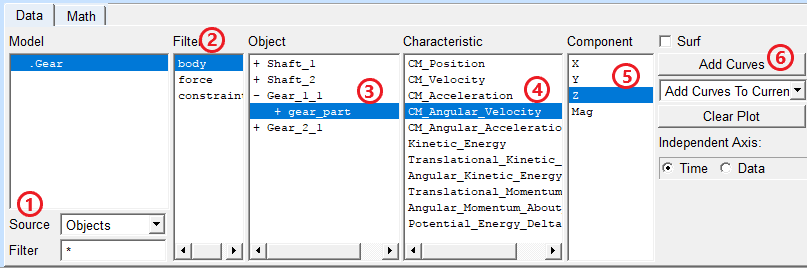
شکل ۲- نحوه ایجاد نمودار سرعت چرخدنده در Adams با انجام تنظیمات بالا، نمودار به صورت یک خط راست با مقدار ثابت ۳۵ درجه بر ثانیه و بر اساس مقداری که قبلا برای سرعت دورانی تعریف کردیم، ایجاد شده است. اینک باید نمایش سرعت دورانی خروجی نیز بر روی نمودار انجام شود، تمامی مراحل شکل ۱۷-۵ را برای چرخ دنده سوم (Gear_3) انجام دهید و در نهایت نیز می توانید سرعت دورانی چرخدنده میانی (Gear_2) را نیز نمایان کنید تا نمودار نهایی مانند شکل ۳ شود.
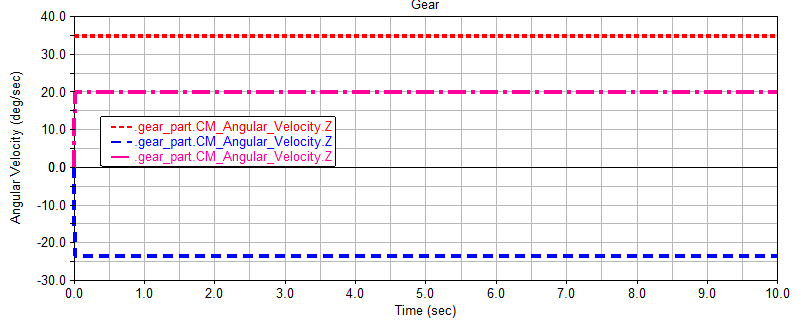
شکل ۳- نمودار سرعت دورانی چرخدنده اول، دوم و سوم نمودار نشان می دهد که سرعت دورانی چرخ دنده اول برابر
35deg/sو سرعت دورانی چرخدنده سوم نیز برابر20deg/sاست.تئوری
حالا به صورت تئوری نیز مقدار سرعت دورانی سوم را با کمک روابط مطلب تئوری چرخدنده در نرمافزار Adams بدست می آوریم:
\begin{aligned}
\frac{_F\omega}{_D\omega} = VR
\end{aligned}
\begin{aligned} \frac{7}{4} = \frac{140}{80} = {\frac{_2N}{_1N}.\frac{_3N}{_2N}} = \frac{35deg/s}{_3\omega} = VR \longrightarrow \frac{_DN}{_fN}(\pm) = \frac{_DD}{_FD} = \frac{_F\omega}{_D\omega} \end{aligned}\begin{aligned} \omega_3 =\frac{35\times4}{7}=20 deg/s \longrightarrow \end{aligned}همانطور که مشاهده شد سرعت خروجی در محاسبات فوق برابر سرعت خروجی در شبیه سازی است که صحت شبیهسازی و روابط را تایید می کند.
به همین ترتیب میتوان برای هر چرخدنده دیگری که در یک سیستم وجود دارد سرعتهای دورانی را مشاهده و نمودارهای تغییرات هر کدام را به راحتی استخراج کرد.
در این آموزش درباره نحوه بررسی سرعت چرخدنده در Adams بحث شد. در آموزشهای آینده در رابطه با انواع دیگر زنجیرههای چرخدنده مثل زنجیره مرکب و خورشیدی نیز بحث خواهد شد.
چنانچه سوالی در رابطه با این آموزش دارید، میتوانید در بخش نظرات مطرح کنید.
مجموعه ما برای بهتر شده آموزشها پذیرای نظرات و انتقادات ارزشمند شما است.
باتشکر از همراهی شما
مدلسازی چرخدنده در Adams
یکی از مهمترین اجزاء مجموعههای مکانیکی چرخدندهها هستند که دارای تنوع و کابردهای بسیار زیادی می باشند. در نرمافزار Adams برای طراحی مکانیزمهای دارای چرخدنده میتوان از افزونه Adams Machinery استفاده کرد. این افزونه با داشتن امکانات و کتابخانهای جامع از چرخدندهها، امکان مدلسازی انواع سیستمهای مبتنی بر چرخدنده را فراهم میسازد.
در این مطلب مباحث لازم برای ایجاد یک سیستم چرخدنده ساده در نرمافزار Adams با کمک افزونه Adams Machinery ارائه خواهد شد. با ما همراه باشید…
پیشنیازها:
مدلسازی سهبعدی در Adams – بخش اول
مدلسازی سهبعدی در Adams – بخش دوم
تئوری چرخدندهها برای مدلسازی آنها در Adams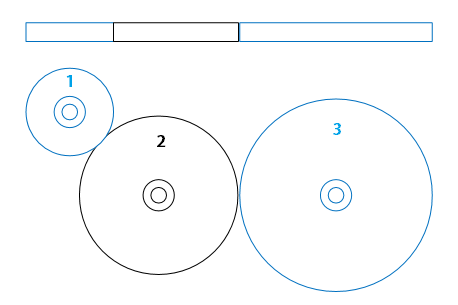
شماتیک زنجیره چرخدنده ساده جهت مدلسازی در Adams ایجاد محور چرخدنده در Adams
در اولین قدم برای ایجاد یک مجموعه چرخدنده باید شفتهایی که قرار است تا چرخدنده بر روی آنها قرار بگیرند مدلسازی شوند. برای مدلسازی این شفتها، بعد از باز کردن کردن و تعیین نام یک پروژه جدید در نرمافزار، در محیط view به بخش Bodies بروید. از قسمت Solids بر روی Cylinder کلیک کنید. در بخش تنظیمات Geometry، نوع پارت را به صورت پارت جدید (New Part) تعریف کرده، سپس مقدار طول یا Length را آزاد قرار میدهبم. با فعال کردن تیک شعاع یا Radius مقدار ۲.۰cm برای آن تعریف کنید (مطابق بخش ۱ از شکل ۱).
همچنانکه تنظیمات فوق برقرار است، نشانگر موس را به میان صفحه کاری ببرید و راست کلیک کنید تا پنجره انتخاب مختصات با نام LocationEvent در کنار محیط view باز شود. مختصات ابتدای محور را مانند بخش ۲ از شکل ۱ تعریف و بر روی Apply کلیک کنید. برای تعریف مختصات انتهای محور، در محیط کاری دوباره راست کلیک کنید و مختصات انتهایی محور را مانند بخش ۳ از شکل ۱ تعریف و بر روی Apply کلیک کنید. با اینکار اولین محور یا شفت مورد نظر ایجاد میشود.
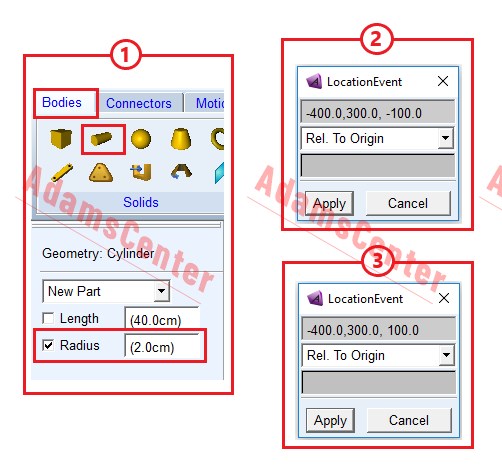
شکل ۱ – ایجاد محور با کمک پنجره LocationEvent نحوه تغییر نام یک پارت
از منوی درختی قسمت جستجوگر (Browse) در منوی کناری محیط نرم افزار بر روی Bodies کلیک کنید تا زیر مجموعه آن باز شود. به صورت پیشفرض محور فوق با نام PART_2 تعریف شده است (در مدلسازیها، نرمافزار همیشه پارت اول را زمین فرض میکند ). مطابق شکل ۲ بر روی نام آن راست کلیک و گزینه Rename را انتخاب کنید (۱)، در پنجره Rename نام محور یا شفت را به Shaft_1 تغییر دهید (۲) و درنهایت بر روی Ok کلیک کنید (۳).
* در این شکل، نام پروژه MODEL_1 تعریف شده است، بنابراین همیشه در ابتدای نام برخی از ویژگیهای مدل قرار میگیرد.
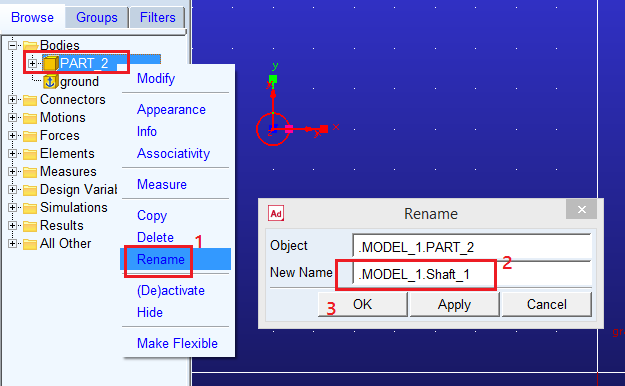
شکل ۲ – نحوه تغییر نام اجزاء در Adams محور دیگری به روش گفته شده اینبار با مختصات (۱۰۰-,۰,۰) ( (x,y,z))برای ابتدای آن و (۱۰۰,۰,۰) برای انتهای آن تعریف کرده و نام آن را به Shaft_2 تغییر دهید. سومین محور را نیز با نام Shaft_3 با مختصات ابتدایی (۱۰۰-,۰,۶۵۰) و مختصات انتهایی (۱۰۰,۰,۶۵۰) ایجاد کنید.
با این مرحله نمای ایزومتریک کار به صورت شکل ۳ خواهد شد:
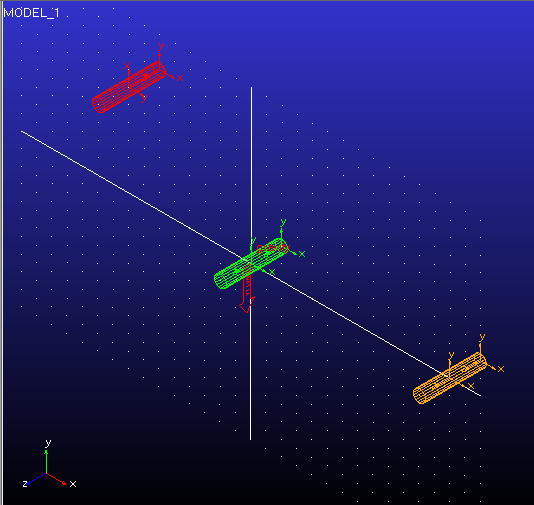
شکل ۳- شفت یا محورهای تعریف شده برای اتصال به چرخدنده ها اتصال محورها به زمین
اینک باید مقیدسازی شفتها به زمین را انجام داد، برای اینکار می توان هر کدام از محورها را به صورت جدا با اتصال چرخشی یا لولایی (Revolute Joint) به زمین مقید کرد. بر روی زبانه Connectors کلیک کنید تا ابزارهای بخش اتصالات ظاهر شود. پس از آن، ابزار ایجاد اتصال چرخشی یا Create a Revolute joint را انتخاب کرده تا بخش تنظیمات آن ظاهر شود. بدون تغییر تنظیمات اولیه قیدگذاری، نشانگر را به صفحه کاری ببرید و زمین (Ground) را به عنوان پارت اول و Shaft_1 را به عنوان پارت دوم انتخاب کنید، مارکر مرکز جرم محور اول را ( Shaft_1.cm ) نیز به عنوان مختصات اتصال تعیین کنید، بعد از اینکار حالت گرافیکی قید ظاهر میشود که نشاندنده تعریف درست آن است.
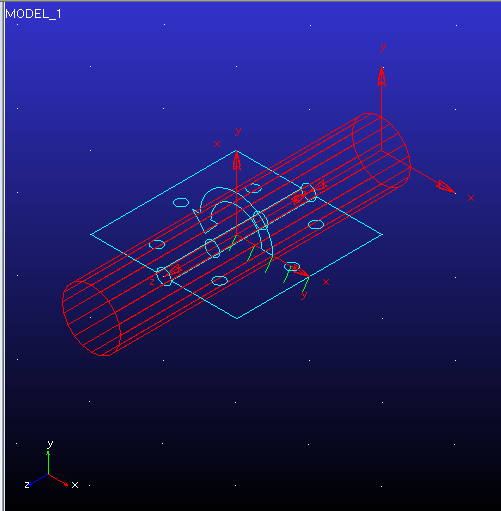
شکل ۴- نمای ایزومتریک اتصال شفت به زمین سپس فرآیند فوق را بر روی محورهای دوم (Shaft_2) و سوم (Shaft_3) نیز انجام دهید.
تعریف چرخدنده
تا این مرحله محورها ایجاد شده اند. اینک برای تعریف چرخدندهها در Adams به زبانه Machinery رفته و در قسمت Gear بر روی (Create Gear Pair) کلیک کنید تا پنجره ایجاد چرخدندهها باز شود.
در صفحه Type می توان نوع چرخدنده را انتخاب کرد، نوع Spur را انتخاب و بر روی Next کلیک کنید(شکل ۵).
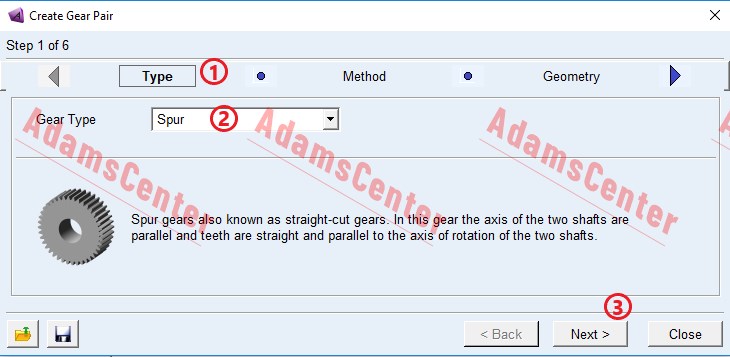
شکل ۵- پنجره تنظیم نوع چرخدنده در Adams تنظیمات صفحه Method، روش تماس دو چرخدنده برای تحلیل آنها را مشخص می کند، منوی Method را بر روی Detailed قرار دهید.
چرا Detailed؟ این ویژگی نیروهای تماس بین جفت چرخ دنده را با استفاده از خصوصیات تماس که توسط کاربر تعریف می شود را تحلیل میکند و می تواند تماس همزمان سه دندانه با یکدیگر را نیز تحلیل کند. همچنین هنگامی که تحلیل های اصطکاکی در شبیه سازی مهم باشد، این نوع روش پیشنهاد می شود.
تنظیمات Geometry چرخدنده ساده در Adams
بعد از انتخاب Detailed بر روی دکمه Next کلیک کنید تا وارد صفحه Geometry شوید. در این صفحه باید مشخصات دو چرخ دنده درگیرِ اول را تعریف کنید. مهمترین مشخصهها قبل از تعریف ویژگی چرخ دنده ها، تعیین مقدار مدول، زاویه فشار و تعیین محوری که چرخدندهها حول آن باید دوران داشته باشند است. برای این کار مطابق شکل ۶، مقدار ۵ را برای Module و ۲۰ درجه برای زاویه فشار (Pressure Angel) و محور Global Z را به عنوان محور دوران تعیین کنید.
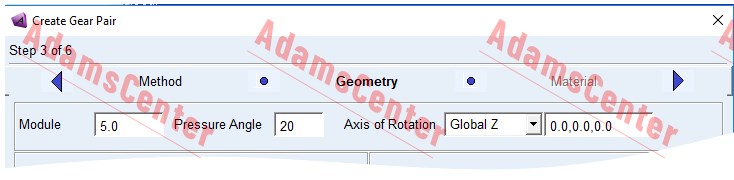
شکل ۶- تعریف مدول، زاویه فشار و محور دوران چرخدندهها در Adams مطابق شکل ۷، در زیر بخش GEAR1 نام چرخدنده را به Gear_1 تغییر دهید، مختصات (۰,۳۰۰,۴۰۰-) را در بخش Center Location که نشان دهنده مختصات مرکز چرخدنده است وارد کنید. تعداد دندانهها را در بخش No. of Teeth برای چرخدنده اول ۸۰ قرار دهید. عمق چرخدنده (Gear Width) را ۱۵mm تعریف کنید سپس مقدار ۲۰mm را برای حفره چرخ دنده که محور اول (Shaft_1) در آن قرار خواهد گرفت، تعیین کنید. Profile را نیز بر روی Standard قرار دهید و زیرمجموعههای آن را تغییر ندهید، مشخصات چرخ دنده دوم را نیر مطابق شکل تعریف کنید.
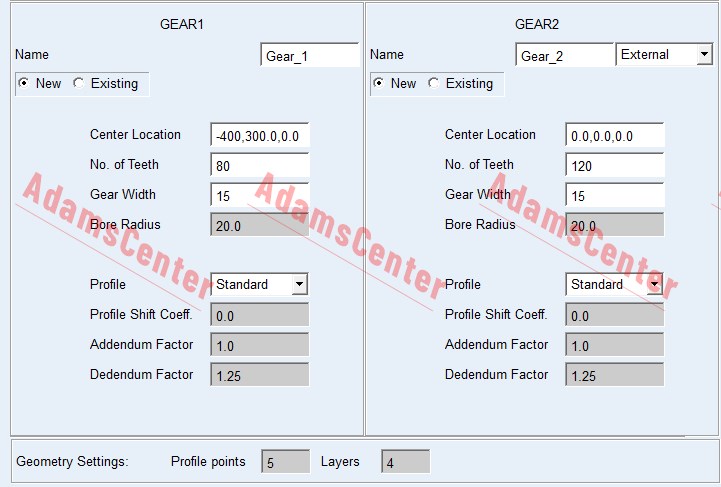
شکل ۷- تنظیمات Geometry چرخدنده در Adams روابط چرخدندهها
نکته مهمی که در زمان تعریف مقادیر صفحه Geometry باید به آن توجه داشت؛ رعایت تناسب بین مقادیر مدول، فاصله بین مراکز چرخدندهها (بر اساس مختصات تعریف شده در بخش Center Location) و تعداد دندانه هر چرخ دنده است. این مقادیر باید متناسب با روابط ارائه شده در تئوری چرخدندهها برای Adams باشند. برای شروع از رابطه زیر استفاده خواهیم کرد:
\begin{aligned}
    \frac{D}{N} = m
\end{aligned}
مطابق رابطه فوق مقدار قطرگام برای چرخدنده اول و دوم برابرست با:
\begin{aligned}
    D_1 = m*N_1 = 5*80 = 400 mm
\end{aligned}
\\
\begin{aligned}
    D_2 = m*N_2 = 5*120 = 600 mm
\end{aligned}
فاصله مرکز تا مرکز دو چرخدنده درگیر نیز باید رابطه زیر را داشته باشد:
\begin{aligned}
     \frac{_1D_2+D}{2} = C
\end{aligned}
بنابراین خواهیم داشت:
\begin{aligned}
 500mm= \frac{400+600}{2} = \frac{_1D_2+D}{2}
\end{aligned}
که این مقدار باید برابر با فاصله دو نقطهای که مختصات آنها در بخش Center Location برای هر چرخدنده تعریف شد، باشد. واضح است که فاصله دو نقطه با مختصاتهای (۰,۳۰۰,۴۰۰-) و (۰,۰,۰) در صفحه کاری برابر مقدار ۵۰۰ خواهد بود.
بعد از این که مشخصات Geometry را کامل کردید بر روی Next کلیک کنید تا وارد صفحه Material شوید. همانطور که از نام این صفحه پیداست میتوانید ویژگیهای مربوط به جنس چرخ دنده ها و تماس بین آنها را تعریف کنید.
تنظیمات پیش فرض این صفحه را قبول کنید و بر روی دکمه Next کلیک کنید.
قیدگذاری چرخدندهها
در صفحه Connection باید نحوه مقید بودن چرخدندهها در صفحه کاری محیط Adams/view را مشخص کنید، در این پروژه چرخدندهها باید به شفت ها متصل شوند. برای این کار مطابق شکل ۸، در زبانه GEAR1 منوی Type را بر روی Fixed قرار دهید سپس در کادر جلوی Body راست کلیک کرده و از منوی Body گزینه Pick را انتخاب کنید. نشانگر موس را بر روی Shaft_1 که در مراحل قبل ایجاد شد برده و بر روی آن کلیک کنید تا نام آن در کادر جلوی Body نمایش داده شود (با این کار چرخدنده اول به Shaft_1 فیکس (Fix) میشود). در زبانه GEAR2 نیز Type را بر روی Fixed قرار داده و Shaft_2 را نیز به عنوان جسم منتخب تعیین و بر روی دکمه Next کلیک کنید.
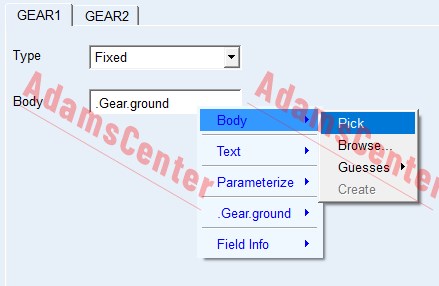
شکل ۸- مقید کردن چرخدنده به محور مدل شده بعد از طی کردن مراحل فوق به صفحه نهایی Completion وارد میشوید. در این بخش، بر روی دکمه Finish کلیک کنید. با اینکار زنجیره تعریف شده، ایجاد میشود. این فرآیند با توجه به قدرت پردازشی سیستم و میزان پیچدگی زنجیره بعد از چند ثانیه یا دقیقه با نمایش چرخدنده ها به اتمام خواهد رسید.
در صورتی انجام دقیق تمامی مراحل بالا، طرح نهایی همانند شکل ۹ خواهد شد.
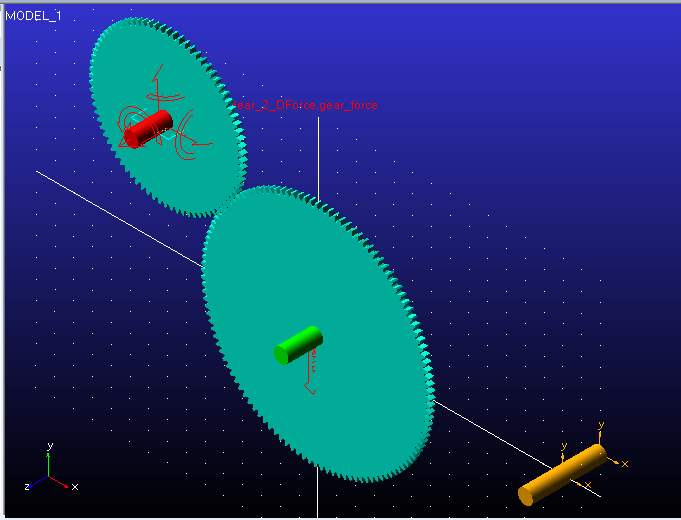
شکل ۹- چرخدندههای مدل شده در Adams نکته: برای نمایش ایزومتریک بر روی آیکون
 کلیک کنید.
نکته: برای نمایش حالت تو پر اجسام بر روی آیکون
 در پایین محیط کاری، سمت راست، کلیک کنید.
تعریف سومین چرخدنده در Adams
در ادامه لازم است تا یک چرخدنده دیگر برای کامل شدن زنجیره سهتایی مورد نظر در این پروژه، به طرح اضافه شود. برای ایجاد چرخدنده سوم دوباره از بخش Machinery آیکون Create Gear Pair را انتخاب میکنیم. مطابق آموزش مراحل قبل، تا مرحله Geometry پیش بروید، در این مرحله باید مشخصات Gear_2 که در قسمت قبلی ایجاد شد در بخش GEAR1 تعریف کرد (با این تفاوت که باید اینبار گزینه Existing را که در کنار بخش تعریف نام چرخدنده قرار دارد، فعال میکنیم)، سپس در بخش GEAR2 چرخدنده جدیدی با نام Gear_3 تعریف میکنیم.
دوباره مقدار ۵ را برای مدول تعریف و در بخش GEAR1 از کادر پایین عبارت Name، گزینه Existing را انتخاب کنید. با اینکار کادر Select Gear ظاهر میشود. درون کادر دوبار کلیک و در پنجره باز شده Gear_2 را انتخاب و در نهایت تنظیمات بخش GEAR2 را مطابق شکل ۱۰ تعریف کنید.
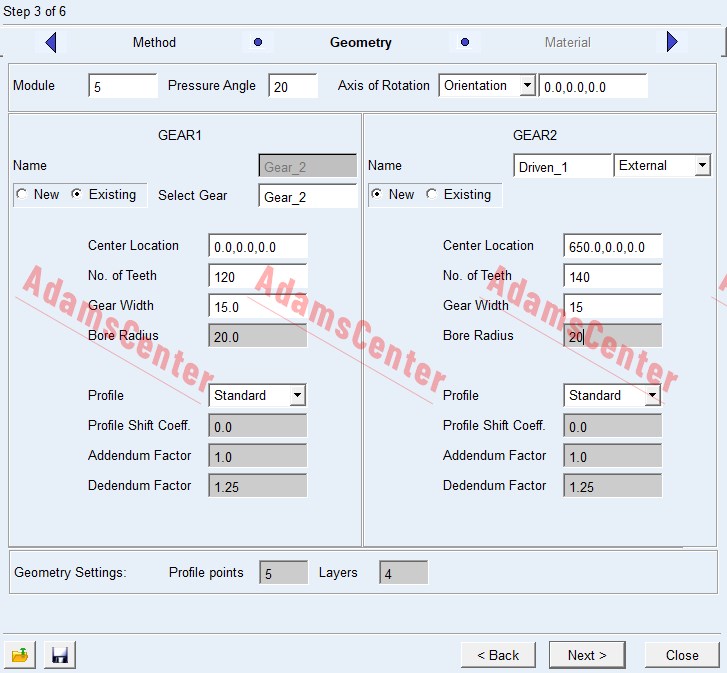
شکل ۱۰- تنظیم و مدلسازی چرخدنده سوم تا مرحله Connection پیش بروید و چرخدنده سوم را نیز به Shaft_3 لینک کنید. در نهایت نیز مراحل باقیمانده را طی میکنیم تا چرخدنده سوم مانند شکل ۱۱ به طرح اضافه شود.
- توجه: مقادیر تنظیم شده زنجیره را دوباره می توان با کمک معادلات ارائه شده در تئوری چرخدندهها برای Adams مورد بررسی قرار داد.
شکل ۱۱- طرح نهایی زنجیره چرخدنده سهتایی در نرمافزار آدامز جمعبندی
خوب، تا این مرحله ما توانستیم یک مجموعه چرخدنده را در محیط نرمافزار Adams/view مدلسازی کنیم، مرحله بعد تعریف حرکت در این مکانیزم خواهد بود. بنابراین در آموزش بعدی درباره نحوه حرکت و تحلیل چرخدندههای مدل شده، صحبت میشود.
با ما در آموزش تعریف حرکت چرخدندهها در نرمافزار Adams همراه باشید.
چنانچه سوالی در رابطه با این آموزش دارید، میتوانید در بخش نظرات مطرح کنید تا در کنار یکدیگر به آنها پاسخ دهیم.
همچنین پذیرای نظرات، پیشنهادات و انتقادات ارزشمند شما برای بهتر شده آموزشها هستم.
باتشکر از همراهی شما
دانلود و فعالسازی نرمافزار MSC Adams 2020
ویدئوی آموزش نصب و فعالسازی MSC Adams 2020