Your cart is currently empty!
Tag: کرک

دانلود نرم افزار MSC Adams 2020
دانلود نسخه ۲۰۲۰ نرم افزار تحلیل مهندسی MSC Adams به همراه نرم افزار فعالساز MSC Licensing Helium
درباره Adams
پیش از دانلود نرم افزار آدامز بهتر است نگاهی کوتاه به ویژگیهای آن داشته باشیم. MSC Adams یکی از مهمترین نرمافزارهای شبیهسازی و آنالیز حرکت شرکت MSC است. ADAMS خلاصهشده عبارت لاتینAutomatic Dynamic Analysis of Mechanical System به معنای آنالیز خودکار دینامیکی دستگاههای مکانیکی است. این نرمافزار یکی از پرکاربردترین نرمافزارها در حوزهی تحلیل حرکتی و دینامیکی چند بدنه یا MBD (Multibody dynamic) در جهان است. سیستمهای دینامیکی چند بدنه شامل قطعهها و اتصالهای گوناگون هستند که با قیود متفاوت مانند مفصلها به یکدیگر متصل میشوند و حرکت نسبی محدود و مشخصی دارند. مطالعه و بررسی MBD با نام دینامیک مستقیم نیز شناخته میشود، چون در آن تأثیر نیروها بر چگونگی حرکت مکانیزم بررسی میشوند.
تحلیل حرکت یک دستگاه مکانیکی از اهمیت بالایی برخوردار است، بهطور مثال با کمک اطلاعات خروجی از تحلیل مکانیزمهای مکانیکی بهکاربرده شده در یک ربات میتوان درک عمیقتری از حرکت آن برای طراحی سیستم کنترلر آن پیدا کرد.بخشهای مختلف نرمافزار ADAMS
ADAMS دارای یک هسته کلی و چند بخش میباشد؛ هسته اصلی یا مرکزی نرمافزار خود از سه زیرمجموعه مهم تشکیل شده است:
- ADAMS/View
- ADAMS/Solver
- ADAMS/PostProcessor
دانلود نسخه ۲۰۲۰ نرمافزار MSC Adams
هر ساله نسخه جدیدی از نرمافزار MSC Adams توسط شرکت سازنده آن منتشر میشود. این نسخهها هرساله با قابلیتهای جدید ارائه میشوند تا نیارهای طراحان و مهندسان را برطرف سازند. در این مطلب لینکهای دانلود نرمافزار MSC Adams 2020 ارائه شده است.
پس از دانلود نرمافزار Adams می توانید با مراجعه به لینک زیر آموزش نصب و فعالسازی آن را مشاهده کنید:
راهنمای نصب و فعالسازی نرمافزار MSC Adams 2020
آموزش نصب و فعالسازی نرمافزار MSC Adams 2020 + دانلود
درباره Adams
نرمافزار تحلیل مهندسی MSC Adams یکی از مهمترین نرمافزارهای حوزه تحلیل سینماتیک و دینامیک در رشتههای مختلف مهندسی (نظیر مهندسی رباتیک، مکانیک و هوافضا) است. از این رو استفاده از بروزترین نسخههای ارائه شده، مهم بوده و میتواند به کاربران جهت پیشبرد پروژهها کمک کند. در ادامه با ما همراه باشید تا آموزش نصب نرم افزار Adams و فعالسازی آن را مشاهده کنید.
آموزش نصب Adams
آموزش قدم به قدم نصب و فعالسازی نرمافزار آدامز نسخه ۲۰۲۰
ویدئوی نصب و فعالسازی (کرک) نرمافزار MSC Adams 2020:
نکته: در صورتی که ویدئو برای شما قابل مشاهده نیست میتوانید آن را از این لینک دانلود کنید.
در مطلب جداگانهای به طور مجزا در رابطه با این نرمافزار بحث شده است. همچنین فایلهای دانلودی نرمافزار نیز در مطلبی جداگانه ارائه شده است. برای استفاده از این مباحث میتوانید از لینکهای زیر استفاده کنید.
آموزش نصب نرمافزار Adams 2020
درباره نرمافزار MSC Adams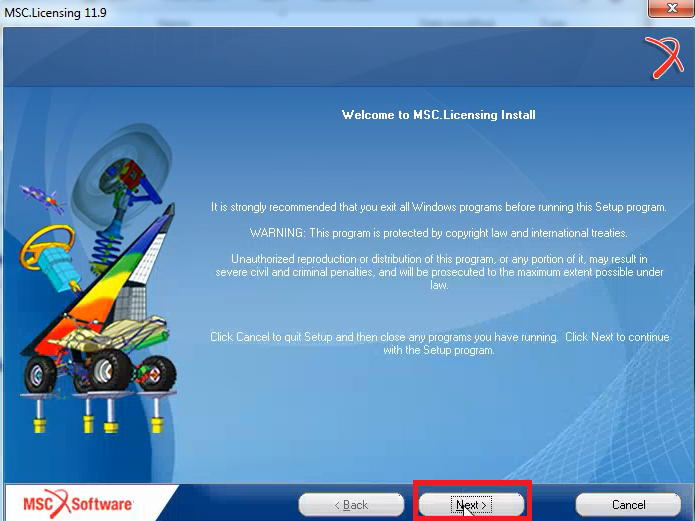
آموزش فعالسازی نرم افزار Adams 2017
آموزش نصب لایسنس نرم افزار MSC Adams نسخه های ۲۰۱۴ الی ۲۰۱۷
شرکت MSC برای فعالسازی نرم افزارهای خود افزونه ای با نام MSC Licensing را ارائه داده است، این افزونه باید به همراه نرم افزار اصلی در سیستم میزبان نصب شده باشد تا با اجرای آن نرمافزار اصلی نیز بدون محدودیت اجرا شود. در این آموزش قصد داریم نحوه نصب MSC Licensing 11.9 را آموزش دهیم، نسخه های مختلف این افزونه یا نرمافزار قابلیت فعالسازی اجرای نامحدود نسخه های مشخصی از نرم افزارهای شرکت MSC را دارند، که برای Adams 2017 نسخه ۱۱.۹ MSC Licensing پیشنهاد می شود.
برای یادگیری نصب و فعالسازی نسخه ۲۰۲۰ نرمافزار MSC Adams میتوانید به لینک زیر مراجعه کنید:
آموزش نصب و فعالسازی MSC Adams 2020 + دانلودنصب سایر نسخه های MSC Licensing نیز تقریبا شبیه به یکدیگر است بنابراین اگر قصد نصب نسخه دیگری از MSC Licensing را دارید، می توانید از این مطلب بهره ببرید.
آموزش نصب
در ابتدا باید پوشه محتویات نصب نرم افزار Adams را بررسی کنید. در فایلهای نصبی که در سایتهای مختلف برای نرم افزار Adams ارائه شده است معمولا در یک پوشه جدا گانه با نام هایی نظیر magnitude یا crack فایلهای MSC Licensing و MSC-Calc قرار داده شده اند که برای نصب فعال ساز MSC Licensing از آن ها استفاده کرد.
جعبه دانلود:
دانلود نرمافزار فعالساز MSC Licensing نسخه ۱۱.۹ به صورت جداگانهدر مرحله اول؛ فایل MSC-Calc را اجرا کنید تا پنجره مربوط به ان باز شود، سپس حرف y که به معنی قبول کردن ایجاد فایل لایسنس است را وارد کرده و اینتر را بزنید(شکل۱).
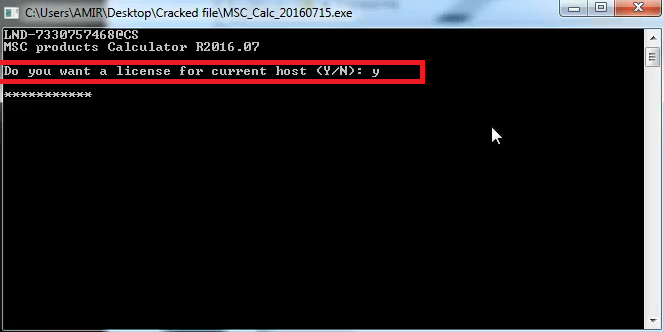
شکل ۱ 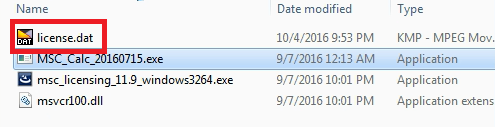
شکل ۲ در مرحله دوم؛ فایل MSC Licensing را اجرا کنید (در بعضی سیستم ها باید با راست کلیک و انتخاب گزینه Run as… فایل را اجرا کنید) تا پنجره MSC Licensing 11.9 مطابق شکل ۳ باز شود:
شکل ۳ مراحل را مطابق شکل های ۴ تا ۷ ادامه دهید تا به پنجره Licensing information برسید (شکل ۷).
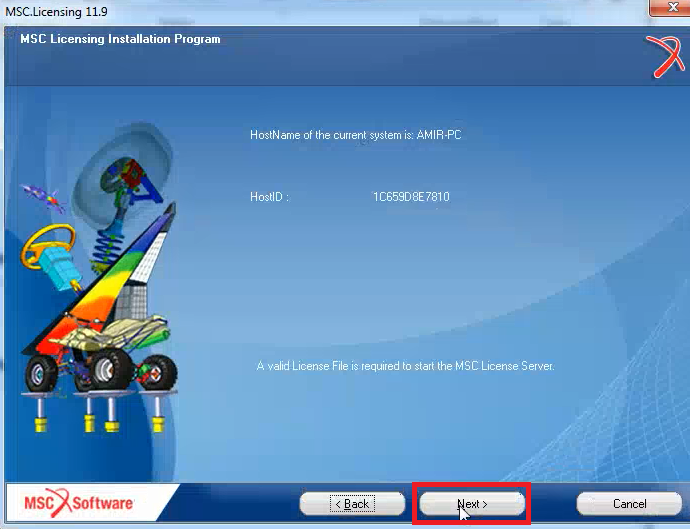
شکل ۴ 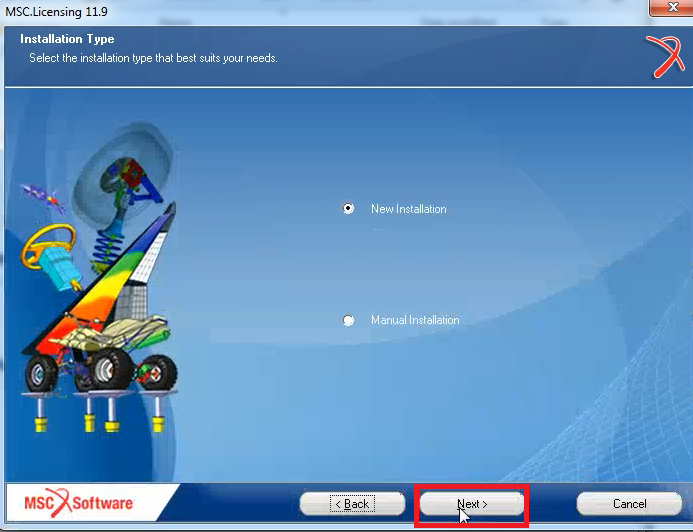
شکل ۵ 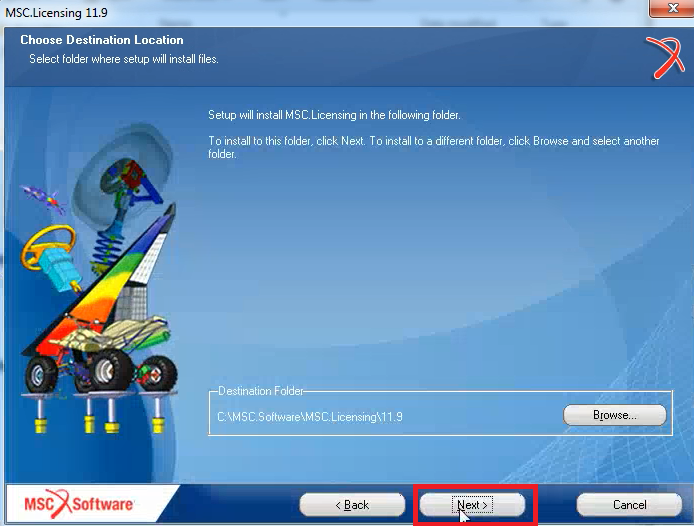
شکل ۶ 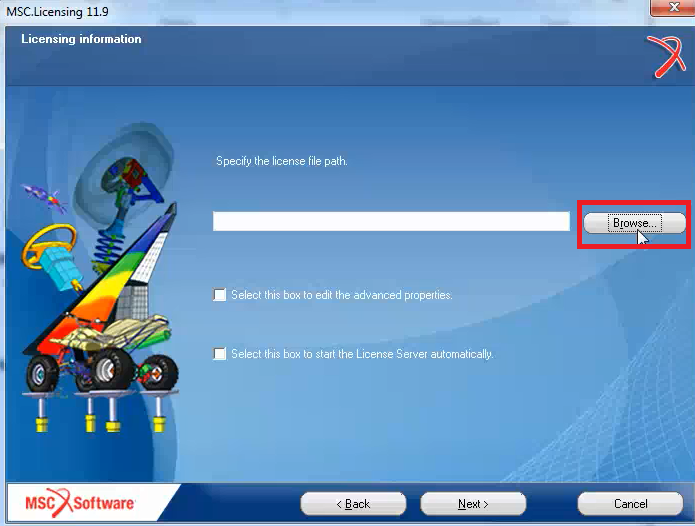
شکل ۷ در این مرحله باید مسیر فایل license.dat که در مرحله اول ایجاد شد و آن را در یک پوشه جداگانه کپی کردید را به نرم افزار بدهید(شکل ۸).
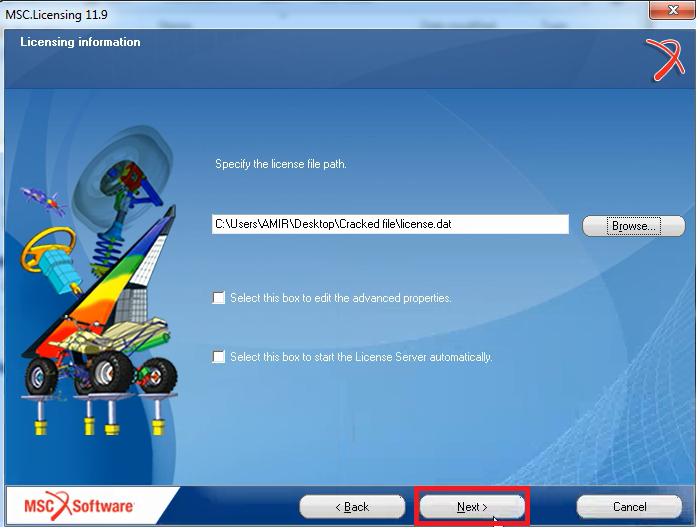
شکل ۸ در نهایت بر روی Next کلیک کنید تا مراحل نصب را ادامه دهید.
در ادامه نیز در پنجره Start Copying files بر روی Next کلیک کنید (شکل۹)
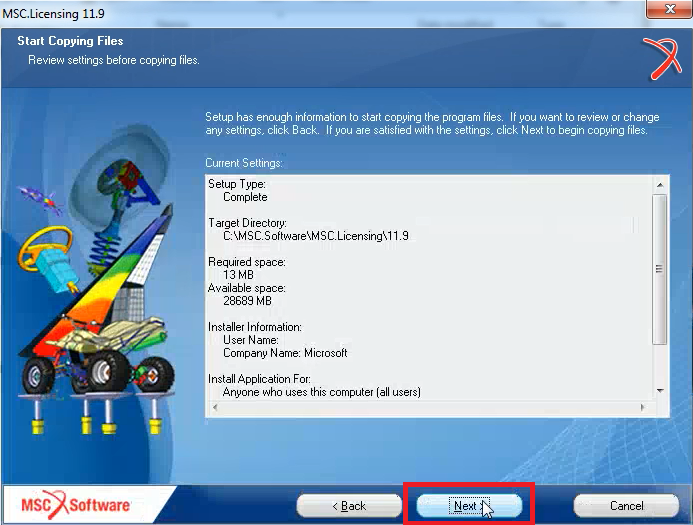
شکل ۹ در نهایت مراحل نصب انجام خواهد شد و پیغام شکل ۱۰ نشان داده می شود.
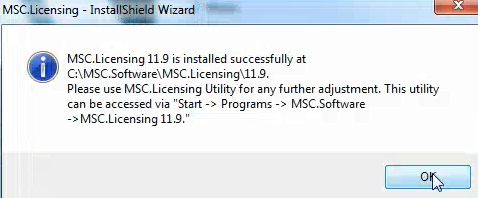
شکل ۱۰ در پایان نیز پنجره InstallShield Wizard complete که نشان دهنده پایان مراحل نصب لایسنس است نمایش داده می شود که بر روی finish برای تایید کلیلک کنید. (شکل۱۱)
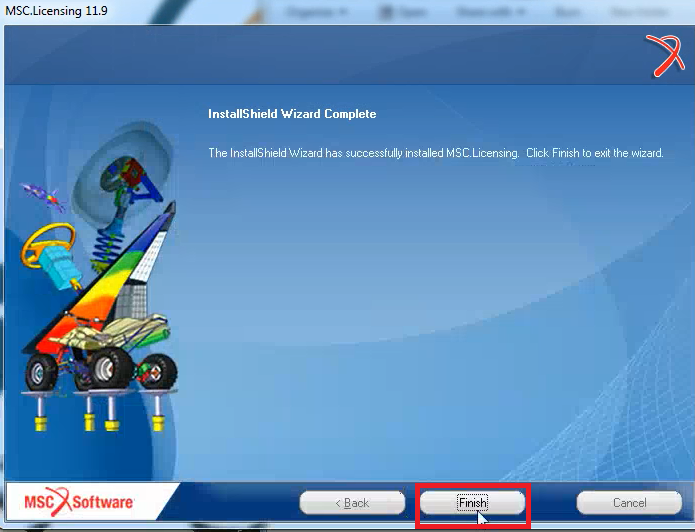
شکل ۱۱ اما اینک باید تنظیمات معرفی متغییر مورد نیاز اجرای لایسنس و فعالسازی نرم افزار Adams را در سیستم تعریف کنید.
تنظیمات سیستمی:
برای این کار در دسکتاپ بر روی آیکون My Computer راست کلیک و گزینه Properties را انتخاب کنید، با اینکار پنجره ای مطابق شکل ۱۲ باز خواهد شد. سپس از نوار منوی کناری گزینه Advanced system settings را انتخاب کنید تا پنجره system properties باز شود، در ادامه به زبانه Advanced بروید و بر روی Environment Variables… کلیک کنید. (شکل ۱۳)
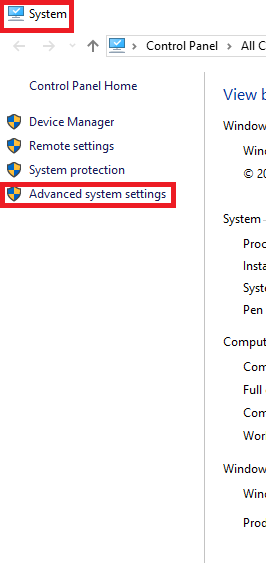
شکل ۱۲ 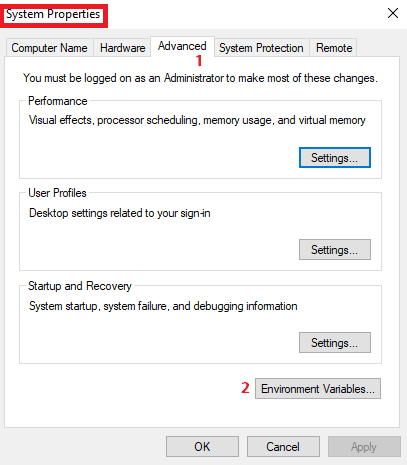
شکل ۱۳ بعد از باز شدن پنجره Environment Variables بر روی دکمه New… کلیک کنید (شکل ۱۴) تا پنجره تعریف متغییر مانند شکل ۱۵ باز شود.
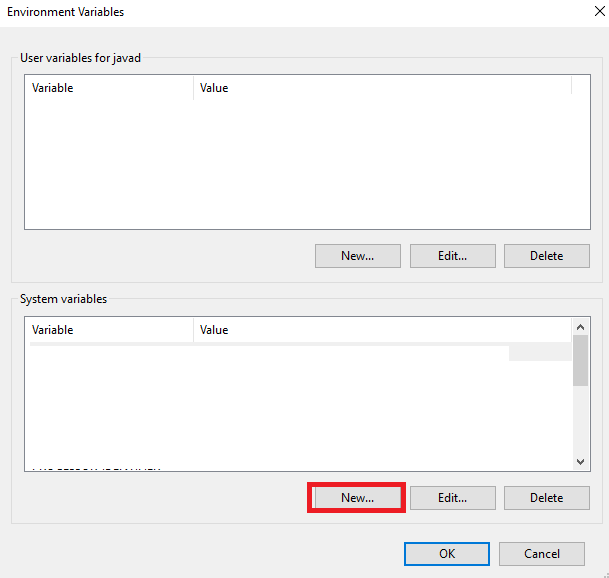
شکل ۱۴ 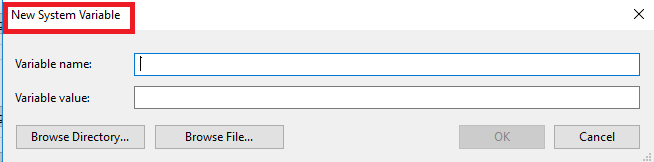
شکل ۱۵ همانند شکل ۱۶ مقادیر باکس ها را پر کنید و بر روی OK کلیک کنید تا متغیر ایجاد شود
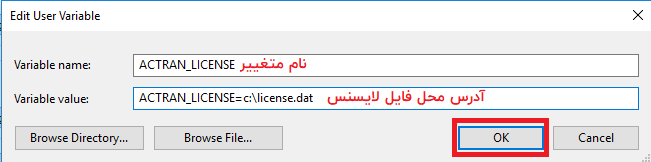
شکل ۱۶ ⭕️ توجه: در قسمت باکس Variable Value باید بعد از نوشتن نام متغییر که در اینجا ACTRAN_LICENSE است با قرار دادن یک مساوی (=) مسیر آدرس همان فایل license.dat که در مراحل قبلی در یک پوشه جداگانه کپی کردید را وارد کنید.
بعد از پایان مراحل فوق مطابق شکلهای ۱۷ و ۱۸ بر روی Ok کلیک کنید تا تنظیمات ایجاد شده ذخیره شوند.
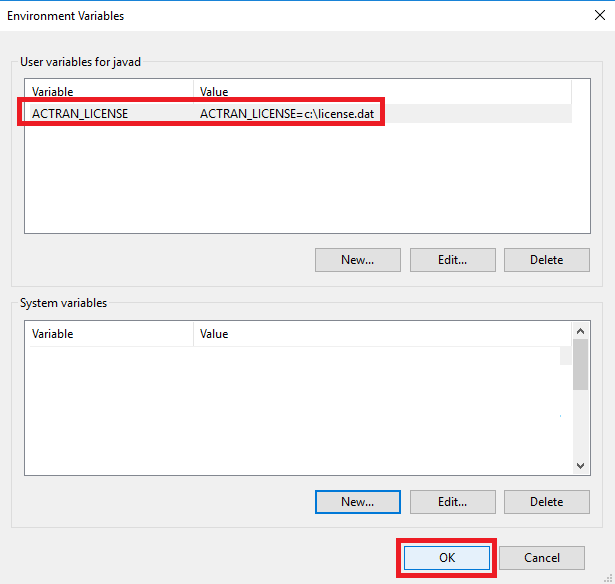
شکل ۱۷ 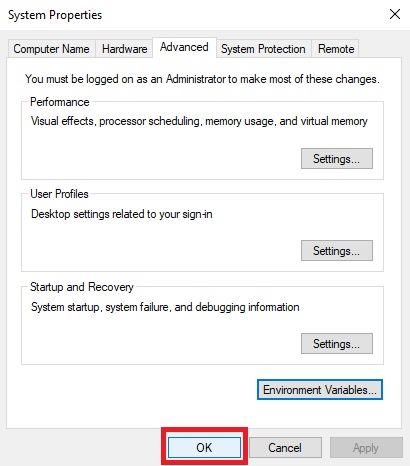
شکل ۱۸ اینک برای بررسی صحت تعریف متغییرها و لایسنس از قسمت start ویندوز نرمافزار MSC.Licensing Utility را اجرا کنید تا پنجره LMTOOLS by Flexera Software, lnc. مطابق شکل ۱۹ باز شود.
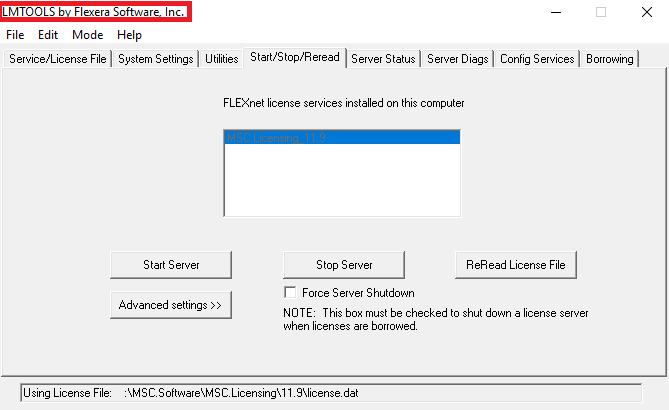
شکل ۱۹ به زبانه Start/Stop/Reread بروید تا در کادر مشخص شده مطابق شکل ۲۰ لایسنس شناسایی شده نرم افزار را مشاهده کنید.در نهایت برای بررسی صحت ارتباط با متغییر بر روی Start Server کلیک کنید تا پیغام Server Start Successful در پایین نرمافزار مطابق شکل ۲۱ نمایش داده شود.
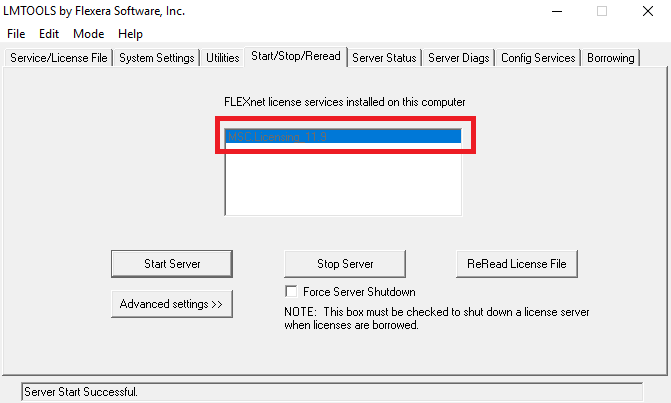
شکل ۲۰ 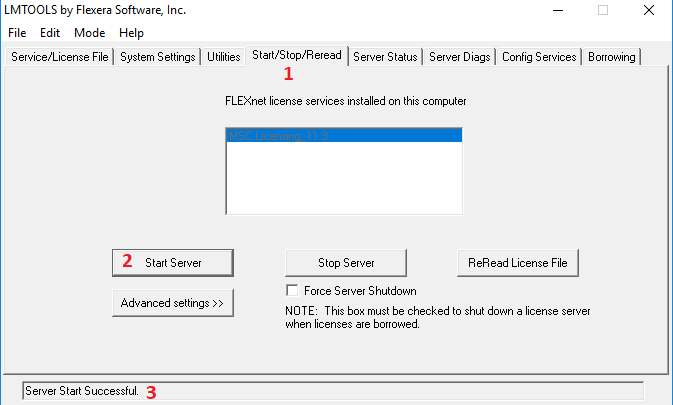
شکل ۲۱ در این مطلب نحوه استفاده از نرم افزار LMTools برای فعالسازی نرم افزار Adams ارائه شد، برای دانلود این نرم افزار میتوانید از لینک زیر استفاده کنید:
دانلود نرم افزار MSC Adams 2017