Your cart is currently empty!
Tag: مکانیزم
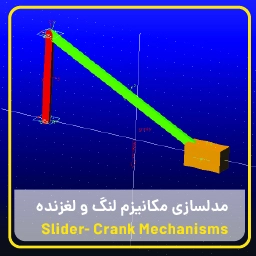
مدلسازی مکانیزم لنگ و لغزنده در آدامز
مکانیزم لنگ و لغزنده یا لغزنده لنگی (Slider- Crank)، نوعی خاص از مکانیزم چهار لینکی چرخشی- نوسانی است که مفصل لینک چهارم آن در فاصله بی نهایت قرار میگیرد. مکانیزم لنگ- لغزنده کاربردهای بسیار گستردهای دارد و در صنایع مختلف از ساختار کلی آن استفادههای متفاوتی میشود. همچنین این مکانیزم از ساختارهای مهم در دروس دینامیک ماشین و ارتعاشات است. در این آموزش در رابطه با نحوه مدلسازی مکانیزم لنگ و لغزنده در نرمافزار Adams صحبت میکنیم و در حین این آموزش با نحوه ایجاد لینکها، بلوک و همچنین اتصالات چرخشی و انتقالی آشنا میشویم.
پیشنیازها:
مدلسازی سهبعدی در Adams – بخش اول
مدلسازی سهبعدی در Adams – بخش دوم
معرفی محیط Adams/viewمکانیزم لنگ و لغزنده
همانطور که گفتیم مکانیزم لنگ- لغزنده حالت خاصی از مکانیزم چهار میلهای است. اگر در مکانیزم چهار لینکی شکل ۱ طول لینک چهارم نامتناهی باشد، آنگاه نقطه C (اتصال بین لینک ۳ و لینک ۴) حرکت مستقیمالخط پیدا خواهد کرد. بنابراین لنگ چهارم را میتوان با یک لغزنده مانند شکل ۲ تعویض کنیم.
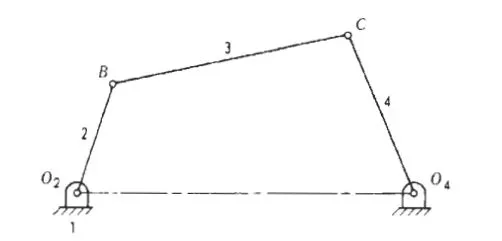
شکل ۱ – شماتیک یک مکانیزم چهارلینکی 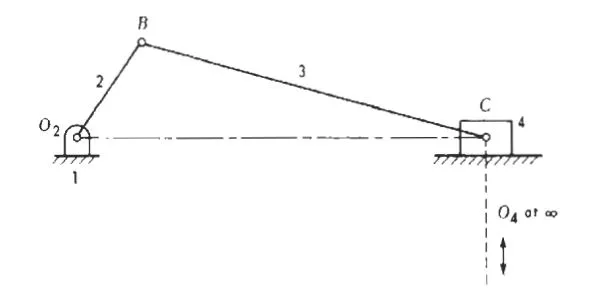
شکل ۲ – مکانیزم چهارلینکی لنگ- لغزنده مدلسازی مکانیزم لنگ و لغزنده در Adams
ایجاد لینکها (میلهها)
در قدم اول باید مطابق شکل لینک های دوم و سوم را ایجاد کرد. مطابق ” شروع طراحی در نرمافزار Adams” یک پروژه جدید در نرمافزار آدامز با واحدهای MMKS تعریف کنید. سپس در محیط Adams view از بخش Bodies و قسمت Solids ابزار ایجاد لینک (RigidBody: Link) را انتخاب میکنیم. در بخش تنظیمات Geometry ایجاد لینک، حالت New Part را انتخاب کرده و مشخصات اولین لینک (لینک ۲ در شکل ۲) را مطابق شکل ۳ تنظیم میکنیم.
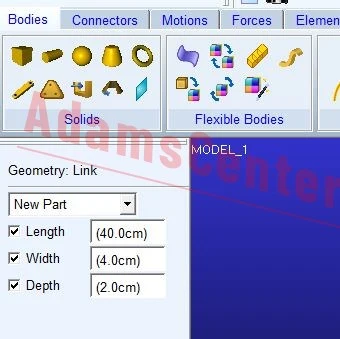
شکل ۳ – تنظیمات ایجاد لینک در آدامز – Geometry: Link in Adams پس از تنظیم کردن مقادیر فوق، موس را در محیط کاری ( Working Grid ) حرکت داده و در مختصات
(۰,۰,۵۰۰-)بر روی صفحه کاری کلیک کنید. تا موقعیت ابتدای لینک مشخص شود. موقعیت انتهای لینک را نیز با کلیک در مختصات(۰,۴۰۰,۵۰۰-)، تنظیم کنید.نکته: برای دانستن مختصات نشانگر موس، کلید F4 را فشار دهید تا پنجره Coordinates نمایان شود.
اولین لینک به صورت شکل ۴ است:
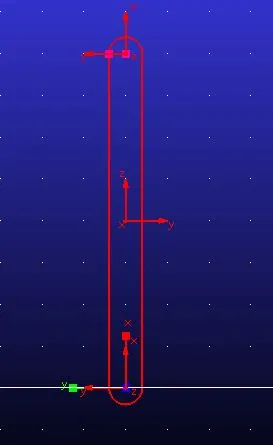
شکل ۴ – لینک ۲ از مکانیزم لنگ و لغزنده تغییر نام لینک
اگر در قسمت سمت چپ محیط کاری و در مرورگر ( Browse) زیر مجموعه Bodies را مشاهده کنید، نام اولین لینک به صورت PART_2 تعریف شده است. برای تغییر نام آن به Link_2، بر روی نام آن راست کلیک و گزینه Rename را نتخاب کنید. در پنجره Rename، در بخش New Name، PART_2 را به Link_2 تغییر دهید.
برای ایجاد لینک سوم، دوباره بر روی آیکون ایجاد لینک کلیک کرده و مقادیر عرض (Width) و عمق (Depth) آن را به ترتیب برابر ۴ و ۲ سانتیمتر تعریف کنید. اما تیک طول لینک (Length) را غیرفعال کنید تا بتوانید موقعیت انتهایی لینک و طول آن را به طور دلخواه تنظیم کنید. برای تعیین نقطه ابتدایی لینک ۳، بر روی مارکر انتهایی لینک ۲ کلیک میکنیم. سپس با حرکت موس در مختصات
(۰,۰,۴۰۰)کلیک میکنیم تا انتهای لینک ۳ مشخص و لینک ایجاد شود.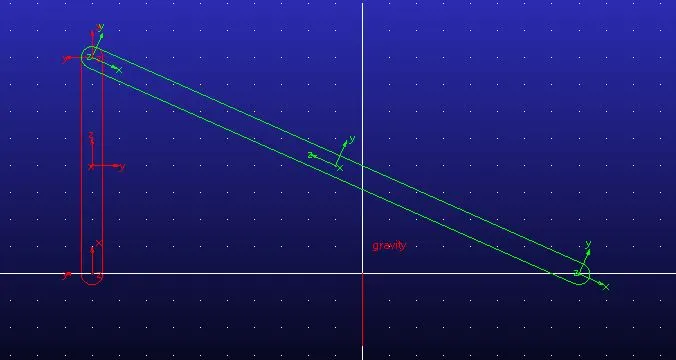
شکل ۵ – نمای لینک های دوم و سوم تا این مرحله از مدلسازی مطابق توضیحات تغییر نام در بخش قبلی، نام این پارت جدید را نیز به Link_3 تغییر دهید.
ایجاد بلوک لغزنده
برای ایجاد یک مکعب مستطیل به عنوان لغزنده میتوان از ابزار ایجاد Box در بخش Solids استفاده کرد. بر روی آیکون ایجاد باکس کلیک و تنظیمات هندسه آن را همانند شکل ۶ تعریف کنید.
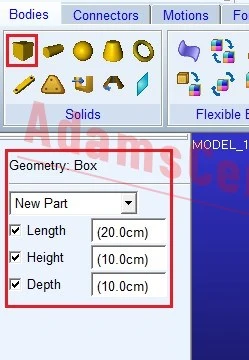
شکل ۶ – تنظیمات ایجاد بلوک لغزنده پس از تنظیم مقادیر مطابق شکل ۶، نشانگر موس را به صفحه کاری ببرید. همانطور که در کنار نشانگر مشخص است، برای ایجاد بلوک باید مختصات گوشه پایینی آن را تعیین کنید. برای اینکار در مختصات
(۰,۵۰-,۲۵۰)کلیک کنید.در صورت انجام مراحل بالا، نمای کلی مکانیزم لنگ و لغزنده در Adams، مطابق شکل ۷ میشود.
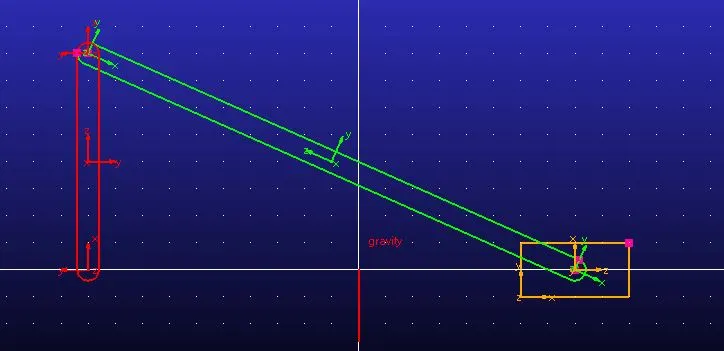
شکل ۷ – مدل مکانیزم لنگ و لغزنده در نرمافزار آدامز مطابق قطعات قبلی مکانیزم، نام لغزنده را در مرورگر کناری به Slider ( یا Link_4) تغییر دهید.
تغییر مکان لغزنده
نکته مهمی که در این مرحله باید به آن توجه کرد، اینست که با توجه به ساختار و نحوه ایجاد بخشها، مرکز هندسه لغزنده مطابق با مارکر انتهای لینک ۳ نیست و برای روی هم قرار دادن این دو نقطه باید طبق مراحل زیر پیش بروید:
مرحله اول: با کلیک بر روی آیکون
 در بالای محیط view، نمای صفحه کاری را به حالت نمایش از نمای کناری تغییر دهید. (نمای شکل ۸)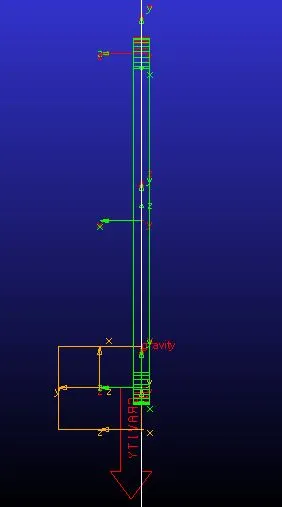
شکل ۸ – نمای کناری مدل قبل از جابهجایی مرحله دوم: از منوی کناری نرمافزار بر روی نام لغزنده (Slider یا Link_4) کلیک کنید. با اینکار لغزنده در حالت انتخاب شده قرار گرفته و از سایر قطعات مکانیزم متمایز میشود. سپس بر روی آیکون Position
 ( در بالای محیط کاری) کلیک کنید.
مرحله سوم: در تنظیمات باز شده مربوط به آیکون Position، در بخش جابهجایی یا Translate مقدار Distance را ۵cm تنظیم کنید. سپس بر روی دکمه حرکت به راست کلیک کنید تا لغزنده ۵ سانتیمتر در جهت راست جابهجا شود.
نکته: برای جابهجایی در این مرحله باید توجه داشت که نمای کاری همواره حتما در حالت نمایش از کنار باشد.
پس از طی مراحل شکل مکانیزم از نمای کناری مطابق شکل ۹ خواهد شد.
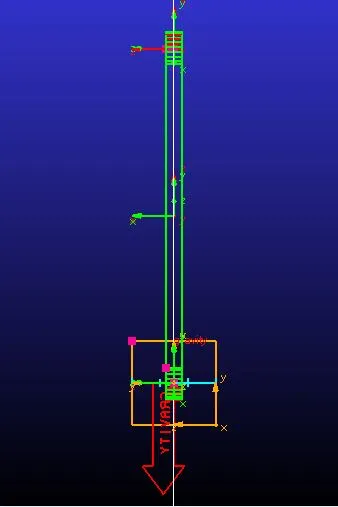
شکل ۹ – نمای کناری مکانیزم بعد از جابهجایی لغزنده برای ادامه روند مدلسازی، حالت نمایش از روبرو را با کلیک بر روی آیکون
 فعال کنید.
مقیدسازی قطعات مکانیزم لنگ و لغزنده در Adams
پس از مدلسازی مکانیزم لنگ و لغزنده برای اتصال قطعات آن باید از دو نوع اتصال دورانی و خطی استفاده کرد. براساس شکل ۲، اتصال بین لینک ۱ (Ground) و لینک دوم ( Link_2)، اتصال بین لینک دوم و لینک سوم ( Link_3) و اتصال بین لینک سوم و لفزنده یا لینک چهارم (Slider / Link_4) باید به صورت دورانی باشد. همچنین لغزنده و زمین یا همان لینک اول باید به صورت حرکت در راستای خط راست به یکدیگر مقید شوند. در ادامه درباره نحوه مقیدسازی قطعات مکانیزم لنگ و لغزنده صحبت میکنیم.
تعریف اتصالات ( قیدهای) چرخشی
اولین اتصال دورانی بین زمین (لینک ۱) و لینک دوم است. برای ایجاد این نوع قید در محیط View از زبانه Connectors و در قسمت Joints، آیکون ایجاد قید چرخشی (Create a Revolute Joint) را انتخاب کنید. بدون تغییر تنظیمات پیشفرض آن، با حرکت موس در صفحه کاری و نمایش ground در کنار آن، بر روی صفحه کلیک کنید. با اینکار زمین به عنوان جسم اول اتصال، انتخاب میشود. برای انتخاب جسم دوم نیز نشانگر را بر روی لینک ۲ ببرید تا نام آن ( Link_2) در کنار نشانگر ظاهر شود. بر روی آن کلیک کنید تا جسم دوم اتصال نیز مشخص شود. در نهایت برای تعیین موقعیت اتصال، مارکر ابتدایی لینک ۲ ( Link_2.MARKER_1) را انتخاب کنید.
در صورت طی مراحل بالا، اولین اتصال مانند شکل ۱۰ ایجاد میشود.
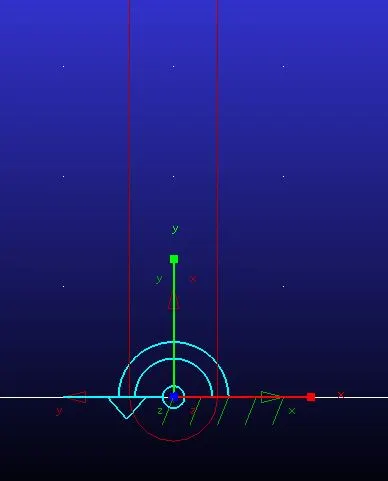
شکل ۱۰ – اتصال دورانی بین زمین و لینک ۲ به همین شکل بین لینک ۲ و لینک ۳ یک اتصال دورانی با موقعیت Link2.MARKER_2 ایجاد کنید. سپس بین لینک ۳ و لینک ۴ (لغزنده) یک اتصال دورانی با موقعیت Link_3.MARKER_4 تعریف کنید.
برای مقیدسازی لغزنده و زمین به صورت حرکت در راستای یک خط مستقیم، باید از بین ابزارهای بخش Joints، ابزار ایجاد اتصال انتقالی ( Create a Translational Joint) را انتخاب کرد. همانند تعریف اتصال دورانی، بدون تغییر تنظیمات این اتصال، لغزنده ( Slider یا Link_4) را به عنوان جسم اول و زمین (ground) را به عنوان جسم دوم تعیین کنید. موقعیت اتصال را در نقطه Slider.cm تنظیم کنید. چهارمین مرحله از تعریف اتصال چرخشی، انتخب جهت حرکت است که باید با حرکت موس در راستای مورد نظر محور حرکت را انتخاب کرد. نشانگر موس را به سمت راست نقطه اتصال ببرید تا محور cm.Z نمایش داده شود، سپس کلیک کنید تا این محور به عنوان راستای حرکت تنظیم شود.
با طی مراحل گفته شده، چهارمین اتصال در مکانیزم، به صورت قید انتقالی همانند شکل ۱۱ ایجاد میشود.
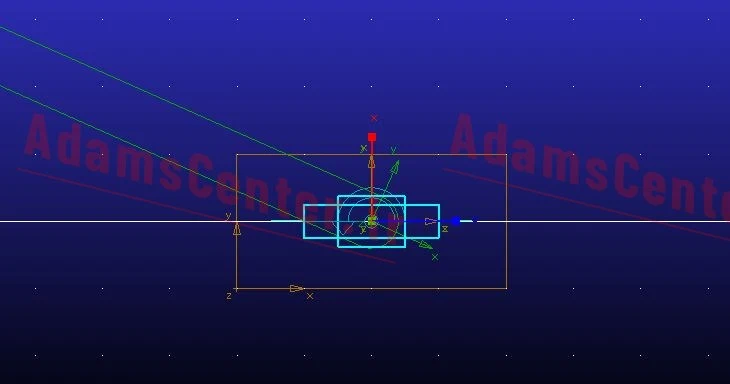
شکل ۱۱ – اتصال انتقالی (حرکت مستقیم الخط) بین لینک سوم و لغزنده تغییر نام اتصالات
برای اینکه نام اتصالات مطابق با شکل ۲ باشد باید نام پیشفرض آنها را تغییر داد. از منوی درختی کنار محیط کاری زیر مجموعه Connectors را باز کنید. مطابق شکل ۲ و براساس ترتیب ایجاد اتصالات، نام JOINT_1 را به O_2، سپس JOINT_2 را به B و JOINT_3 را به C تغییر دهید. نهایتا اتصال بین لینک ۴ (لغزنده) با زمین را از JOINT_4 به O_4 تغییر دهید.
در نهایت مدل نهایی مکانیزم لنگ و لغزنده در نرم افزار Adams از نماهای روبرو و ایزومتریک مطابق شکلهای ۱۲ و ۱۳ خواهد بود.
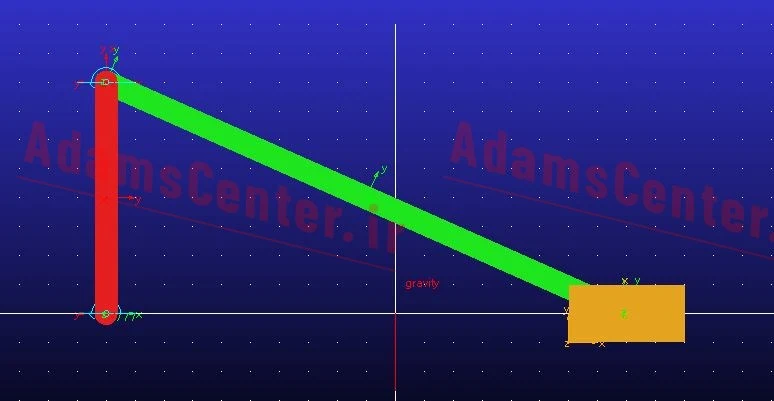
شکل ۱۲ – نمای جلوی مکانیزم لنگ و لغزنده در Adams 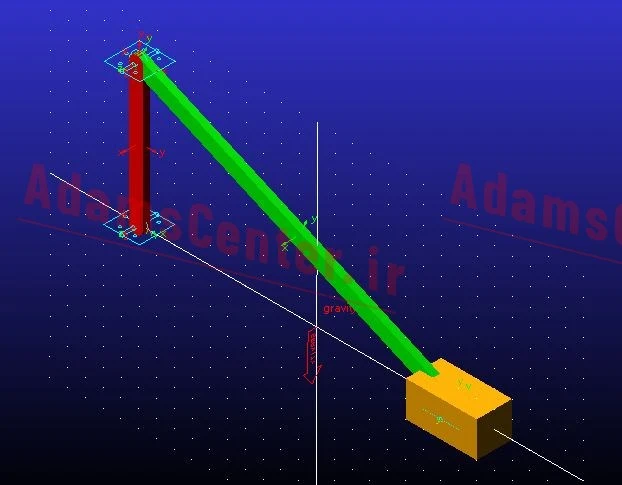
شکل ۱۳ – نمای ایزومتریک مکانیزم لنگ و لغزنده در Adams جمع بندی
در این مطلب در رابطه با نحوه مدلسازی مکانیزم لنگ و لغزنده در نرم افزار Adams صحبت کردیم. همچنین در رابطه با چگونگی تعریف اتصالات چرخشی و انتقالی بین قطعات مختلف در محیط view نرم افزار Adams نیز بحث شد. از مدل طراحی شده در این مطلب می توان برای حل مسائل مختلف مرتبط با مکانیزم لنگ و لغزنده استفاده کرد.
در مطالب بعدی سایت AdamsCenter.ir در رابطه با نحوه تعریف سرعت دورانی دلخواه و تحلیل سرعت و شتاب لینکهای مختلف مکانیزم لنگ و لغزنده صبت خواهیم کرد.
چنانچه سوالی در رابطه با این آموزش دارید، میتوانید در بخش “نمایش دیدگاهها / انتشار دیدگاه” مطرح کنید تا در کنار یکدیگر به آنها پاسخ دهیم.
برای بهتر شده آموزشها پذیرای نظرات، پیشنهادات و انتقادات ارزشمند شما هستم.
باتشکر از همراهی شما
دانلود و فعالسازی نرمافزار MSC Adams 2020
ویدئوی آموزش نصب و فعالسازی MSC Adams 2020
مدلسازی مکانیزم چهارلینکی در آدامز
در میان انواع مکانیزمها و اهرمبندیهای مختلف در دینامیک ماشین، رایجترین و ویژهترین نوع، مکانیزم چهارلینکی یا چهارمیلهای است. بسیاری از مکانیزمهای متداول در دستگاههای مکانیکی را میتوان با ترکیبی از مکانیزمهای چهار میلهای شناسایی کرد. در این مطلب توضیحاتی راجعبه این مکانیزمها ارائه میشود و در ادامه آن نیز آموزش نحوه مدلسازی یک مکانیزم چهار میلهای چرخشی- نوسانی در نرمافزار Adams ارائه میشود.
انواع مکانیزمهای چهار لینکی
یک مکانیزم ۴ لینکی در حالت کلی میتواند به صورتهای مختلف چرخشی- نوسانی (Crank- Rocker)، نوسانی- نوسانی (Double Rocker) و یا چرخشی- چرخشی (Double Crank) حرکت کند. در این مطلب درباره با حالت چرخشی- نوسانی بحث و آموزش نحوه مدلسازی آن در نرمافزار Adams ارائه خواهد شد.
مکانیزم چهارلینکی چرخشی- نوسانی
در این مکانیزم، با حرکت دورانی لینک ۲ (شکل ۱)، لینک ۴ به صورت دورانی حرکت نوسانی خواهد داشت. برای مدلسازی این مکانیزم، در ابتدا لازم است تا با اصول اولیه حاکم بر ساختار این مکانیزمها آشنا شویم. در طراحی این مکانیزمها باید شرایط هندسی خاصی برآورده شود تا بتوان لینکها را به شکل گفتهشده به حرکت درآورد.
مدلسازی مکانیزم چهارلینکی در آدامز برای مکانیزم ۴ لینکیِ چرخشی-نوسانی با نمادهای شکل ۱ انجام خواهد شد:
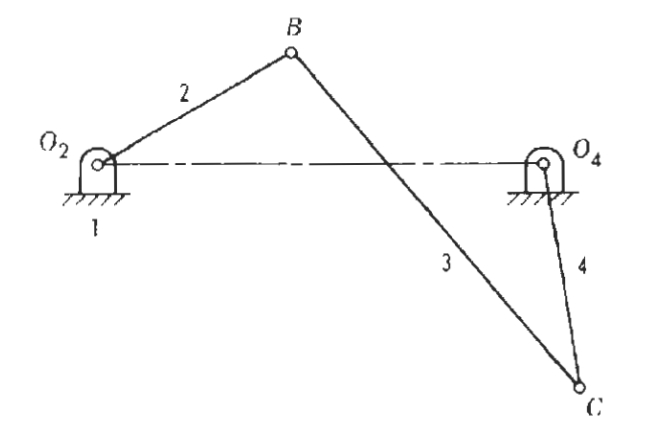
شکل ۱ – مکانیزم چهار لینکی چرخشی- نوسانی لینک ۲ در شکل ۱، به طور کامل حول لولای O۲ دورانی و لینک ۴ توسط لینک (رابط) ۳، حول O۴ نوسان میکند. این حرکت لینکها هنگامی کار میکند که شرایط زیر برقرار باشد:
\begin{aligned} O_2B + BC + O_4C\ \rangle\ (O_2O_4) \\ O_2B + O_2O_4 + O_4C\ \rangle\ (BC) \\ O_2B + BC - O_4C\ \langle\ (O_2O_4) \\ BC - O_2B + O_4C\ \rangle\ (O_2O_4) \end{aligned}نامساویهای بالا براساس اصول هندسی، امکان ایجاد حرکت چرخشی- نوسانی را در مکانیزم ۴ میلهای بیان میکنند. بنابراین هر مکانیزم چهار لینکی باید شرایط هندسی مربوطه را داشته باشد تا بتوان طبق مدل مورد انتظار به حرکت درآید.
مدلسازی مکانیزم چهارلینکی در نرمافزار Adams
تعریف نقاط یا Point
برای شروع مدلسازی، بعد از تعریف یک پروژه جدید به صورت MMKS که در ” شروع کار با Adams” به آن اشاره کردیم، وارد محیط view شوید. در این مدلسازی باید ۴ نقطه O۲، B، C، و O۴ را برای ایجاد لینکها مشخص کرد، مختصات این چهار نقطه میتواند به صورت زیر باشد:
\begin{aligned} O_2 = (-500,0,0) \\ B = (-500,300,0) \\ C = (470,420,0) \\ O_4 = (500,0,0) \end{aligned}- نکته: مقادیر بالا باید به درستی تعریف شوند تا روابط بخش قبل برقرار باشند. در غیر اینصورت در طول شبیهسازی حرکت مکانیزم در نرمافزار Adams، برنامه با خطا مواجه خواهد شد و یا اینکه لینکها به صورتهای دیگری حرکت خواهد داشت.
برای ایجاد نقاط در محیط view نرمافزار آدامز باید از ابزارهای بخش Construction در زبانه Bodies استفاده کرد. مطابق شکل ۲، بر روی آیکون مربوط به ایجاد نقطه ( Construction Geometry: Point) کلیک کنید (۱). بخش تنظیمات مربوطه در بالای منوی درختی ظاهر میشود (۲)، دو گزینه مربوطه را مانند شکل تنظیم کنید:
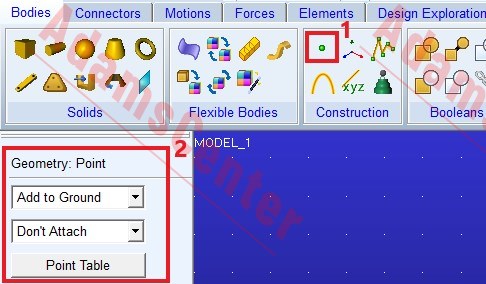
شکل ۲ – نحوه ایجاد نقطه یا Point در Adams نشانگر موس را به محیط کاری (Working Grid) نرمافزار ببرید تا در بخش نوار فرمان (در گوشه پایین سمت چپ نرمافزار) پیغام Point: Select the point location ظاهر شود، سپس موقعیت موردنظر برای ایجاد نقطه یا Point اول را مشخص کنید. برای اینکار نشانگر را به مختصات ایجاد نقطه O۲ ببرید ( برای نمایش در لحظه مختصات نشانگر کلید F4 را فشار دهید)، وقتی مختصات موردنظر در کنار موس نمایش داده شد با یکبار کلیک موس، نقطه O۲ را ایجاد کنید.
همین کار را میتوانید برای ایجاد سه نقطه دیگر نیز انجام دهید، اما در صورتی که در مختصات یابی دقیق برخی نقاط (مثل نقطه C) نشانگر موس در موقعیت درست قرار نگرفت میتوانید با راست کلیک در هر جای صفحه کاری پنجره تعریف مختصات ( LocationEvent ) را فراخوانی کنید و در این پنجره به صورت دستی مختصات مورد نظر را تنظیم و Apply کنید.
با تعریف نقاط فوق نمای شکل ۳ را خواهیم داشت:
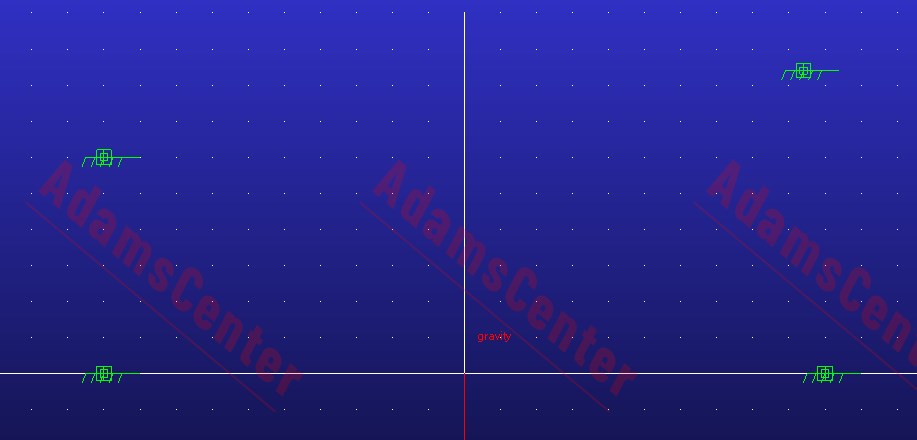
شکل ۳ – نقاط تعریف شده برای ایجاد مکانیزم چهار لینکی در مطلب معرفی محیط Adams/view درباره کلیدهای میانبر بخوانید.
تغییر نام نقاط
در منوی درختی مرورگر ( Browse) به زیر مجموعه Bodies و بعد زیر مجموعه ground بروید تا نام چهار نقطه جدید که به صورت POINT_1 تا ۴ شماره گذاری شدهاند ظاهر شود. برای تغییر نام اولین نقطه، روی POINT_1 راست کلید و گزینه Rename را انتخاب کنید تا پنجره Rename باز شود، نام O_2 را برای آن تنظیم کنید (شکل ۴).
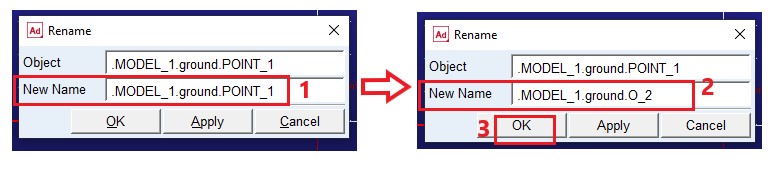
شکل ۴ – تغییر نام یک بخش در Adams نام سایر نقاط را نیز به همین صورت به B ، C و O_4 تغییر دهید.
ایجاد لینک ها در Adams
اکنون، اولین لینک از مکانیزم چهارلینکی موردنظر، یعنی لینک یا میله O۲C باید ایجاد شود. در بخش Solids در زبانه Bodies بر روی آیکون ایجاد لینک یا RigidBody: Link کلیک کنید تا تنظیمات Geometry آن در بالای منوی درختی ظاهر شود. New Part را برای منوی اول، تنظیم و تیک دو پارامتر عمق و عرض ( Depth و Width ) را فعال و مقدار آنها را به ترتیب ۲cm و ۳cm تنظیم میکنیم. سپس بر روی نقطه O۲ کلیک و انتهای لینک را نیز در نقطه B تنظیم میکنیم. بدین صورت اولین لینک ایجاد خواهد شد. لینک بعدی را بدین صورت که ابتدای آن نقطه B (انتهای لینک اول) و انتهای آن نقطه C باشد، ایجاد میکنیم. در نهایت آخرین لینک را نیز به همین شکل و براساس شکل ۱ ایجاد میکنیم تا در نهایت مدل شکل ۵ را در Adams/view داشته باشیم:
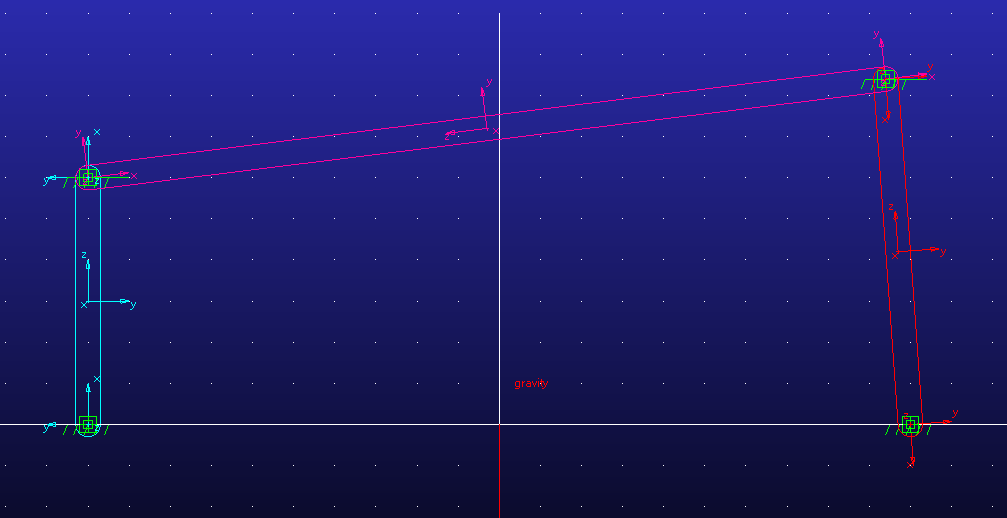
شکل ۵ – مدل مکانیزم چهار میله در Adams همانطور که در زیرمجموعه Bodies در منوی درختی کنار محیط کاری مشخص است، نرمافزار نام بخشهای جدید را به صورت PART_2، PART_3 و PART_4 تنظیم کرده است. ما به ترتیب ایجاد هر لینک، نام آنها را به Link_2، Link_3 و Link_4 تغییر میدهیم تا نامها همانند صورت مسئله در شکل ۱ شوند.
- نکته: لینک ۱ باید زمین باشد که در اینجا به صورت پیشفرض در منوی درختی با نام ground مشخص است.
بررسی طول لینکها
همانطور که در بخش اول این آموزش اشاره شد، باید روابط مربوط به حرکت چرخشی- نوسانی در مکانیزم حاکم باشد تا این مکانیزم چهار لینکی به درستی حرکت کند. بنابراین طول هر کدام از لینکهای ایجاد شده، برای صحتسنجی رابطه مکانیزم چرخشی- نوسانی، باید مشخص شوند.
برای اینکه متوجه شوید طول لینک شماره ۲ چه مقدار است؟ زیر مجموعه نام آن در منوی درختی مرورگر را باز، سپس بر روی بخش هندسی آن که احتمالا با نام LINK_5 مشخص است، راست کلیک و گزینه info را انتخاب کنید. با اینکار پنجره information باز میشود (شکل ۶).
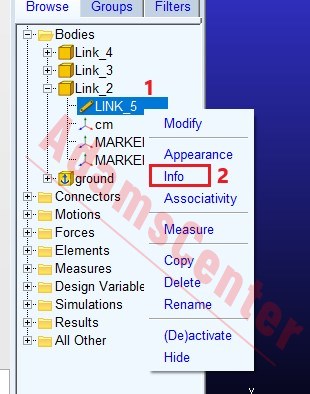
شکل ۶ – نحوه فراخوانی پنجره اطلاعات بخش ایجاد شده در آدامز اطلاعات مختلفی از مدل هندسی قطعه در پنجره information قرار دارد. که برای Link_2 به صورت شکل ۷ خواهد بود:
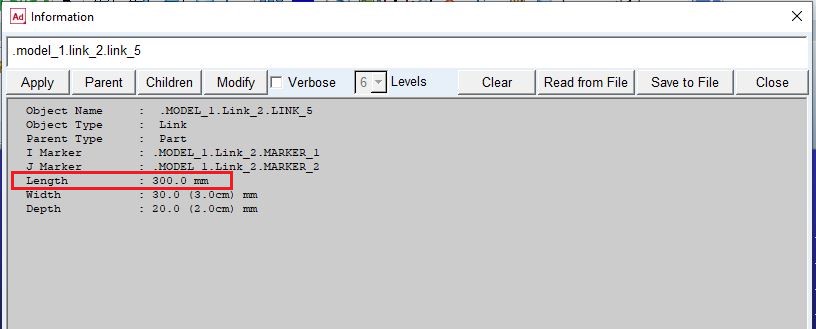
شکل ۷ – پنجره information یک Part در Adams طول لینک موردی است که در این بخش لازم داریم تا درباره آن بدانیم، این مورد در قسمت Length مشخص است. برای LINK_2 این مقدار برابر با ۳۰۰mm است. برای لینکهای سوم و چهارم نیز به همین نحو طول آنها را مشخص میکنیم و فاصله دو مرکز دوران O۲ و O۴ نیز براساس موقعیتی که برای آنها تعریف کردیم برابر ۱۰۰۰mm است (فاصله مختصات
_2O=(0,0,-500)تا_4O=(0,0,500)). درنهایت اندازههای زیر را برای این مکانیزم چهارمیلهای خواهیم داشت:\begin{aligned} O_2B = 300mm,\ BC = 977mm,\ O_4C = 421mm,\ O_2O_4 = 1000mm \end{aligned}صحتسنجی طول لینکها
بر اساس رابطه مکانیزم چهار لینکی چرخشی- نوسانی و طول هر لینک، داریم:
\begin{aligned}
O_2B + BC + O_4C\ \rangle\ (O_2O_4) \rightarrow 300+977+421\ \rangle\ 1000
\\
O_2B + O_2O_4 + O_4C\ \rangle\ (BC) \rightarrow 300+1000+421\ \rangle\ 977
\\
O_2B + BC - O_4C\ \langle\ (O_2O_4) \rightarrow 300+977-421\ \langle\ 1000
\\
BC - O_2B + O_4C\ \rangle\ (O_2O_4) \rightarrow 977-300+421\ \rangle\ 1000
\end{aligned}
همانطور که مشاهده میشود، معادله حاکم بر مکانیزم چهار میلهای چرخشی- نوسانی براساس این اندازه از طول لینکها و فواصل، برقرار است. بنابراین انتظار میرود که مکانیزم به درستی حرکت موردنظر را انجام دهد.
نحوه اتصال لینکها به صورت مفاصل دورانی در بخش بعدی توضیح داده میشود.
مقیدسازی لینکها به یکدیگر
تمامی اتصالات در این مکانیزم چهارلینکی به صورت چرخشی هستند، بنابراین باید از ویژگی Revolute Joint در Adams برای اتصال آنها به یکدیگر استفاده کرد. در زبانه Connectors و در بخش Joints بر روی آیکون Create a Revolute Joint کلیک کرده تا تنظیمات ایجاد آن باز شود:
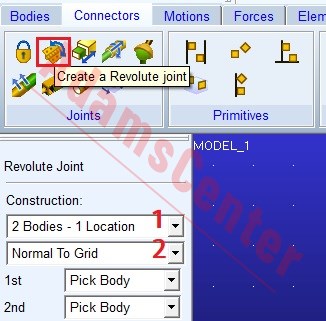
شکل ۸ – تنظیمات ایجاد اتصال چرخشی تعریف قید Revolute
در این بخش، مطابق شکل ۸، ۲Bodies – ۱Location را برای حالت اتصال تنظیم (۱) و جهت محور دوران را به صورت عمود بر صفحه کاری یا Normal To Grid تعیین کنید(۲).
با حرکت نشانگر موس در محیط کاری ( بعد از اعمال تنظیمات اتصال) متن زیر در نوار پایینی اعلانات نرمافزار ظاهر میشود:
Revolute Joint (Two bodies – One Location, Direction aligned to geometry feature): Select the fist body
در این متن توضیحات مربوط به تنظیمات و نوع اتصال نشان داده شده است و در پایان درخواست شده تا جسم اول برای اتصال انتخاب شود. برای اینکار، موس را حرکت داده و زمانی که کلمه ground در کنار آن ظاهر شد کلیک کنید تا زمین برای جسم اول ( لینک شماره ۱ در شکل ۱) تعیین شود. سپس موس را بر روی لینک دوم LINK_2 برده تا نام آن درکنار نشانگر ظاهر شود و آن را انتخاب میکنیم. نهایتا نرم افزار موقعیت اتصال را از ما میخواهد که برای اینکار نشانگر را به موقعیت نقطه O۲ برده تا نام آن نمایش داده شود، آن را انتخاب میکنیم تا در نهایت اولین اتصال (بین زمین و لینک ۲) مانند شکل ۹ ایجاد شود.
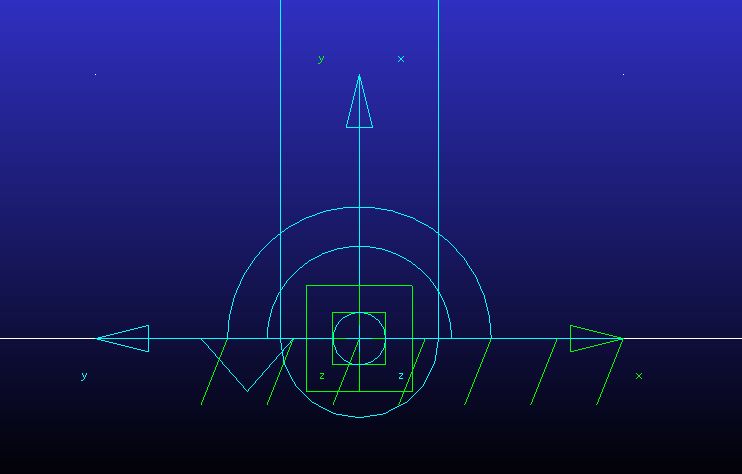
شکل ۹ – اتصال چرخشی بین لینک ۲ و زمین (لینک ۱) به همین صورت اتصال بین Link_2 و Link_3 را میتوان تعریف کرد، با این تفاوت که اینبار جسم اول به جای زمین Link_2 و جسم دوم نیز Link_3 و موقعیت اتصال نقطه B خواهد بود. برای اتصال بین لینک سوم و لینک چهارم نیز جسم اول Link_3، جسم دوم Link_4 و موقعیت اتصال نقطه C خواهد بود. و نهایتا در تعریف اتصال چرخشی بین لینک چهارم و زمین نیز جسم اول Link_4، جسم دوم ground و موقعیت اتصال نقطه O۴ باید تعریف شود.
نهایتا شکل نهایی مکانیزم به صورت زیر خواهد بود:
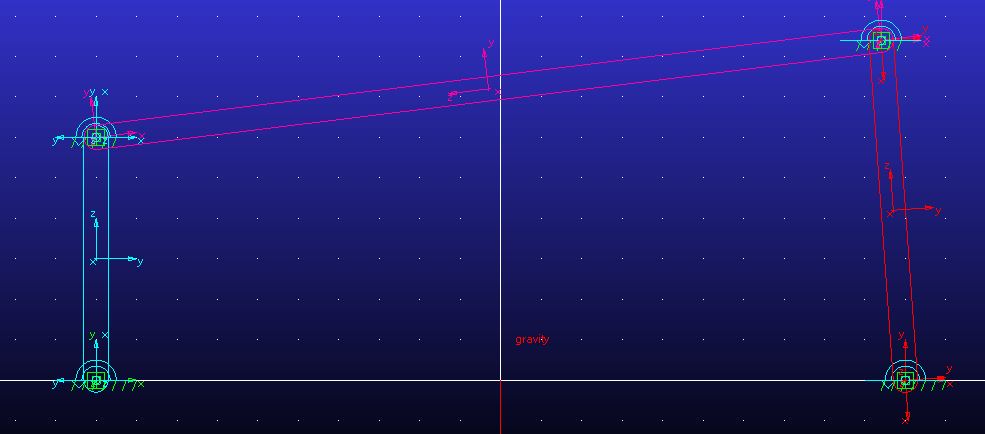
شکل ۱۰ – مدل نهایی مکانیزم چهار لینکی در محیط view نرمافزار Adams جمع بندی
در این مطلب در رابطه با نحوه مدلسازی مکانیزم چهارلینکی در نرمافزار Adams بحث شد. بر اساس روابط بخش اول آموزش، یک مکانیزم چرخشی- نوسانی طراحی و توضیح نحوه تعریف اتصالات چرخشی بین لینکهای آن نیز ارائه شد. در مطالب بعدی در رابطه با نحوه سرعت دهی و حرکت این مکانیزم صحبت میکنیم.
ادامه آموزش: تحلیل سرعت و حرکت مکانیزم چهار لینکی
چنانچه سوالی در رابطه با این آموزش دارید، میتوانید در بخش “نمایش دیدگاهها / انتشار دیدگاه” مطرح کنید تا در کنار یکدیگر به آنها پاسخ دهیم.
برای بهتر شده آموزشها پذیرای نظرات، پیشنهادات و انتقادات ارزشمند شما هستم.
باتشکر از همراهی شما
دانلود و فعالسازی نرمافزار MSC Adams 2020
ویدئوی آموزش نصب و فعالسازی MSC Adams 2020