Your cart is currently empty!
Tag: مدلسازی سه بعدی در Adams
مدلسازی سهبعدی در Adams – بخش دوم
نرمافزار تحلیلی Adams علاوه بر بهرهمندی از ابزارهای تخصصی برای تحلیل مکانیزمهای مکانیکی، ابزارهایی نیز جهت مدلسازی قطعات و همچنین تغییر در ساختار هندسی آنها را دارد. بخش کوچکی از این ابزارها در “ آموزش مدلسازی در Adams – بخش اول” معرفی شدند، که مربوط به ابزارهای ایجاد اجسام صلب یا Solids بودند. در این مطلب، سایر ابزارهای بخش Bodies برای مدلسازی سهبعدی در آدامز، معرفی خواهند شد.
آموزشهای مرتبط:
مدلسازی سهبعدی در Adams – بخش اول
آشنایی با محیط view نرمافزارآموزش مدلسازی سهبعدی در نرمافزار Adams

ابزارهای زبانه Bodies در نرمافزار Adams/view دومین پارت از ابزارهای بخش زبانه Bodies مربوط به ساختارهای Flexible Bodies یا اجسام غیر صلب است، با کمک مجموعه امکانات این بخش میتوان اجسام غیر صلب، چند تکه و انعطافپذیر را ایجاد کرد.
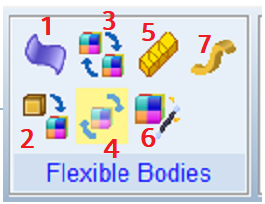
ابزارهای ایجاد ساختارهای انعطافپذیر اجسام انعطافپذیر ( غیر صلب) در مدلسازی سهبعدی
مجموعاً ۷ ابزار مختلف در این بخش ارائه شده است؛
- اولین ابزار ( ابزار Adams Flex: Create a Flexible Body) مربوط به فراخوانی مدلهای غیرصلب از پیش آماده میباشد. مدلهایی که در نرمافزارهای اجزاء محدود گرفته شدهاند و سازگار با Adams/Flex هستند.
- ابزار دیگر، Rigid to Flex است که با کمک ان میتوان یک جسم صلب را به یک جسم انعطاف پذیر تبدیل کرد.
- ابزار Flex to Flex، امکان تغییر یک جسم انعطافپذیر به جسم انعطاف پذیر دیگر با ویژگیهای جدید در المان بندی را فراهم میکند، تا طرح مناسبی با توجه به فرضیات مسئله موردنظر، برای تحلیل ایجاد شود.
- با کمک ابزار MNF XForm میتوان یک جسم غیر صلب و انعطاف پذیر را حول یک محور، حرکت، دوران و کپی کرد.
- ابزار Discrete Flex Link برای ایجاد یک تیر (یا بازو – میله – لینک) انعطافپذیر سگمنت بندی، ارائه شده است. که میتوان با توجه به شرایط مسئله موردنظر لینکهایی با ابعاد، طول و تعداد سگمنت دلخواه ایجاد کرد.
- ابزار ViewFlex: Create Flex… امکان ایجاد یک جسم انعطاف پذیر جدید را در محیط view فراهم میکند.
- نهایتاً ابزار Create FE Part در این بخش، همانگونه از نام آن پیداست، برای ایجاد جسم المان بندی شده (مش گذاری شده) ارائه شده است که محدود به اشکال Beam است.
رسم منحنیها، خطوط و تعریف نقاط و مارکرها
در ادامه ابزارهای تب Bodies که برای مدلسازی سهبعدی در نرمافزار آدامز استفاده میشوند، بخش construction قرار دارد. با ابزارهای این بخش میتوان موقعیتها ( Marker)، نقاط ( Point)، خطوط و منحنیهایی ایجاد کرد، که از این منحنی و نقاط میتوان برای ایجاد موقعیت دهی دقیق اجسام در هنگام ایجاد، استفاده کرد و یا اینکه آنها را بهعنوان مراجعی برای تحلیلهای موردنظر در شبیهسازیها قرار داد.
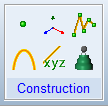
ابزارهای ایجاد منحنی، خطوط و نقاط با کمک ابزارهای این بخش میتوان نقاط یا مارکرهایی ایجاد کرد که در یک نقطه از فضای محیط کاری ثابت باشند و یا اینکه وابسته به موقعیت هم جسم خاصی باشند و با حرکت جسم، آنها نیز تغییر موقعیت دهند. با کمک ابزارهای رسم خطوط و منحنیها، میتوان مسیرهایی برای حرکت محدود اجسام در مکانیزمهای مختلف تعریف کرد.
نهایتاً نیز ابزار Construction Geometry: Point Mass امکان ایجاد نقاط متمرکز جرمی را فراهم میکند. همانگونه که در تحلیل مسائل مختلف دینامیکی، گاهی نیاز است جرم اجسام بهصورت یک نقطه در موقعیت خاصی به طور متمرکز فرض شود. لازم به ذکر است که این نقاط ویژگیهای مربوط به اینرسی و سرعتهای دورانی را نخواهند داشت.
ادغام و وابستهسازی مدلها
ابزارهای Booleans در بخش بعدی از منوی Bodies ارائه شدهاند، با کمک این بخش میتوان وابستگی اجسام و اجزاء محیط کاری به یکدیگر را تعریف کرد.
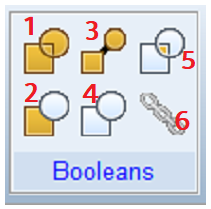
ابزارهای ادغام و وابسته سازی هندسهها همانطور که از شکل آیکون هر ابزار مشخص است میتوان از آنها باری تغییرات مشخصی در هندسه و ساختار اجسام بهره برد. که در ادامه، هر یک به طور مختصر توضیح داده میشود:
- ابزار Unite to Solid، میتواند دو جسم مختلف و مجزا که در محیط کاری را به یک قطعه یکدست و همگن تبدیل کند. با این تبدیل خواص فیزیکی آنها یکی شده و موقعیت مرکز جرم نیز بر اساس هندسه جدید بهطور خودکار مشخص میشود.
- ابزار Cut out، برای حذف یک قطعه و قسمت همپوشانی شده آن با قطعه دیگر ارائه شده است.
- ابزار Merge two bodies نیز تقریباً مشابه حالت unite to solid است، با این تفاوت که دو جسم میتوانند وابستگی هندسی با یکدیگر نداشته باشند و در موقعیتهای مختلف، دور از یکدیگر و بدون تماس باهم باشند.
- چهارمین ابزار که با نام Split مشخص میشود، این امکان را به ما میدهد تا اجسام جدیدی که به کمک ابزارهای بخش Boolean ایجاد شدهاند را به حالت قبلی برگرداند.
- ابزار Intersect، بخش مشترک بین دو جسم فرورفته در یکدیگر را حفظ کرده و مابقی بخشهای آنها را حذف میکند.
- نهایتاً با کمک ابزار Chain نیز میتوان خطوط هندسی و رسمهای دوبعدی را به یکدیگر وابسته کرد تا به کمک آنها بتوان هندسههای پیچیدهتر ایجاد کرد.
آخرین بخش از ابزارهای زبانه Bodies مربوط به امکانات ایجاد تغییرات و برش ها در حین مدلسازی سهبعدی ایجادشده در محیط view نرمافزار آدامز میباشد. این بخش با نام features مشخص شده است که مشابه ابزارهای تغییر در مدل، نرمافزارهای دیگر حوزه CAD است. ویژگی ابزارهای این بخش در خلال سایر آموزشها توضیح داده خواهد شد.
جمعبندی:
در این مطلب در رابطه با ابزارهای مدلسازی و تغییر سهبعدی و دوبعدی در نرمافزار Adams بحث شد. ابزارهای زبانه Bodies در دو آموزش جداگانه بهصورت مختصر موردبررسی قرار گرفتند.
انشالله در مطالب آینده در رابطه با سایر ابزارهای زبانههای دیگر محیط کاری نرمافزار آدامز آموزشهایی ارائه خواهد شد.
امیدوارم این مطلب نیز برای شما مفید واقع شود و درصورتیکه سؤال، نظر یا پیشنهادی داشتید، میتوانید آن را در بخش نظرات بنویسید تا در کنار یکدیگر آنها را بررسی کنیم.
با تشکر از همراهی شما
آموزش نصب و فعالسازی نرمافزار MSC Adams 2020
مدلسازی سهبعدی در Adams – بخش اول
در مطالب قبلی در رابطه با کاربرد نرمافزار Adams در موضوعات تحلیلی صحبت کردیم. اما در نرم افزار MSC adams هم مانند اکثر نرمافزارهای حوزه تحلیل مکانیکی، امکان مدلسازی سه بعدی اجسام وجود دارد. ابزارهای مدلسازی سهبعدی در Adams در حدی هستند که بتوان برخی از ساختارها و قطعات ( نه چندان پیچیده) را در آنها طراحی کرد. یا اینکه از آنها برای ایجاد تغییرات در مدلهای سهبعدی که پیشتر در نرمافزار جداگانهای ایجاد شده، استفاده کرد. اما در سطح نرم افزارهای تخصصی این حوزه قرار نخواهد گرفت. بنابراین پیشنهاد میشود که براساس میزان پیچدگی و سادگی طرحی که قصد تحلیل آن در نرم افزار Adams را دارید از این امکان نرم افزار بهره ببرید و یا اینکه به سراغ نرمافزار مخصوص حوزه CAD بروید.
با توجه به این توضیحات، در این مطلب در رابطه با ابزارهای مدلسازی سهبعدی در Adams بحث خواهد شد. در مطالب آینده نیز این مبحث کامل تر میشود.
برای کسب اطلاعات بیشتر راجع به نرم افزار تحلیل مهندسی Adams یا دانلود آن میتوانید از لینکهای زیر استفاده کنید:
دانلود نرمافزار MSC Adams 2020
آموزش نصب و فعالسازی MSC Adams 2020آموزش مدلسازی سهبعدی در نرمافزار Adams
در نرم افزار Adams به دو صورت می توان از قطعات سه بعدی برای تحلیل استفاده کنیم. اولین روش استفاده از نرم افزارهای اختصاصی طراحی مهندسی مثل سالیدورک و کتیا است، که می توان خروجی مدل ساخته شده در آنها را در نرم افزار ادامز وارد و مورد تحلیل قرار داد. روش دیگری که برای این کار وجود دارد، استفاده از امکانات موجود در خود نرم افزار Adams برای طراحی مدل ها است، که با کمک ابزارهای بخش Bodies و Connectors در محیط view امکان پذیر است. در این آموزش با امکانات و ابزارهای مدلسازی قطعات سه بعدی در نرم افزار آدامز آشنا خواهیم شد.
اولین بخشی که با کمک آن باید قطعات سهبعدی را ایجاد کرد، بخش Solids در زبانه Bodies است.
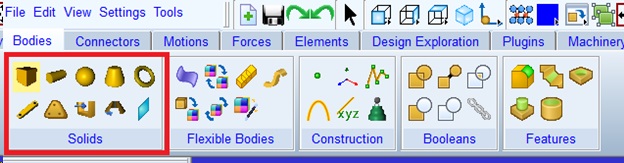
شکل ۱ – مکان دسترسی به ابزارهای مدلسازی اولیه با کمک هر یک از آیکونهای این بخش، می توان اشکال هندسی مختلفی را ایجاد کرد.
مدلسازی مکعب
اولین آیکون گزینه ایجاد مکعب یا Box است که با کلیک بر روی آن بخش تنظیمات مربوط به ایجاد اجسام مکعبی باز میشود.
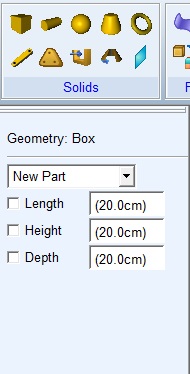
شکل ۲ – تنظیمات ایجاد مکعب مطابق شکل اولین بخش مربوط به تعریف وابستگی نوع قطعه است که در منوی کشویی قابل تنظیم می باشد. این منو دارای ۳ گزینه است: New Part، که برای تعریف یک قطعه جدید استفاده می شود. Add to Part که برای اضافه کردن قطعه جدید به قطعه از پیش ایجاد شده استفاده می شود. همچنین گزینه On Ground که برای مقید کردن قطعه به زمین محیط کاری استفاده می شود.
اما در ادامه تنظیمات ایجاد Box، سه گزینه مربوط به ابعاد قطعه نیز مشخص شده است که با فعال کردن هرکدام می توان ابعاد موردنظر برای ایجاد مکعب را تنظیم کرد. گزینه های Length، Height و Depth هر کدام به ترتیب مربوط به طولف ارتفاع و عمق هستند که براساس زاویه دید از مقابل صفحه کاری می باشند.
مدلسازی استوانه
دومین آیکون در بخش Solids مربوط به ایجاد قطعات استوانه ای یا Cylinder است که می توان با کمک ان هندسه های مختلف استوانه ای شکل را ایجاد کرد.
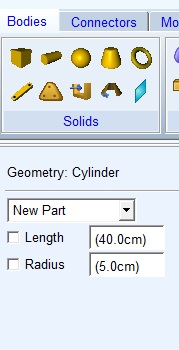
شکل ۳ – تنظیمات ایجاد استوانه این بخش نیز دارای یک منوی کشویی است که نوع قطعه جدید را تعریف می کند و دو گزینه بعدی که عبارتند از Length و Radius هر کدارم به ترتیب مربوط به اندازه طول و شعاع استوانه خواهند بود.
یکی از کاربردهای مهمی که این هندسه دارد در ایجاد انواع محورها و شفتهای لازم در مکانیزمها است. به خصوص محورهای متصل به چرخدنده ها و سیستمهای انتقال قدرت.
مدلسازی کره و سایر اشکال
سومین ابزار مربوط به ایجاد اجسام کروی می باشد با نام Sphere شناخته می شود. منوی اول در تنظیمات ایجاد این جسم هم مانند دو قسمت قبلی مربوط به نحوه ایجاد آن است و گزینه بعدی نیز مربوط به شعاعی است که می توان به صورت خودکار برای قطعه تنظیم کرد.
بخش های دیگر این دسته از ابزارهای مدلسازی سهبعدی در Adams که با نام Solids شناخته می شوند نیز به همین صورت قابل استفاده هستند. اجسامی مانند مخروط، حلقه، لینک، پارتهای چندضلعی، پارتهای تو خالی و صفحهها.
جمع بندی:
در این مطلب در رابطه با اولین ابزارهای ایجاد مدل های سه بعدی در نرم افزار بحث شد که مربوط به بخش Solids بودند.
در مطالب آینده در رابطه با سایر ابزارهای این بخش آموزشهایی ارائه خواهد شد.
امیدوارم این مطلب نیز برای شما مفید واقع شود و در صورتی که سوال، نظر یا پیشنهادی داشتید، می توانید آن را در بخش نظرات بنویسید.
باتشکر از همراهی شما